- 首页
- 产品
- 下载
- 学生专享NEW
-
帮助中心
SPSS个案处理摘要是什么意思 SPSS个案组摘要和各个变量摘要的区别
发布时间:2026-09-27 10: 00: 00
品牌型号:联想GeekPro 2020
系统:Windows 10 64位专业版
软件版本:SPSS 30.0.0.0
在正式分析数据前,我们可能要对数据的整体情况做一个简单的摸底,比如了解整体的个案数量、是否有缺失值、有效个案数量、均值、标准差等。这些事先的数据摸底,可以让我们更了解数据的分布情况,并对此选择更准确的分析方法。接下来,本文会给大家介绍SPSS个案处理摘要是什么意思,SPSS个案组摘要和各个变量摘要的区别的相关内容。
一、SPSS个案处理摘要是什么意思
SPSS个案处理摘要,其实就是一种了解数据整体情况的分析方法。我们录入数据以后,可以用个案处理摘要功能,简单检查一下个案数量是否与样本量相符、均值是否有偏差过大等,下面让我来看看SPSS个案处理摘要是什么意思。
1、如图1所示,SPSS的个案处理摘要主要包含了有效个案数、缺失个案数、平均值、标准差、方差这些统计量。如果有样本缺失或极值问题,从个案处理摘要就能比较清楚地看出来。
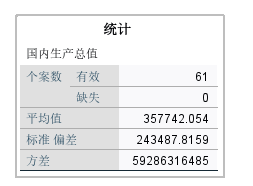
图1:个案处理摘要 2、那么,在SPSS怎么得到个案处理摘要的结果?如图2所示,可以在SPSS分析菜单中的报告选项中,使用“个案摘要”的分析功能。
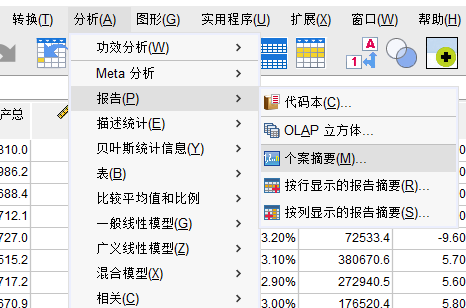
图2:个案摘要 3、SPSS个案处理摘要的变量设置很简单,如图2所示,只需将相关的变量添加到右侧的方框中,并按照需要选择是否设置“分组变量”以及“显示个案”的情况,就可以点击右侧的“统计”按钮,选择所需的统计量。
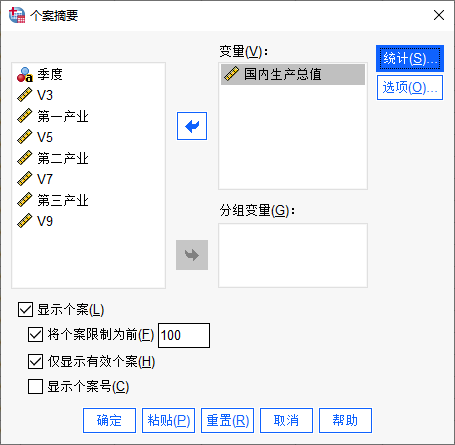
图3:变量设置 4、在统计量设置中,如图4所示,SPSS提供了丰富的选项,其中包括均值、个案数、最大值、最小值、范围等,可以按照需要选择。
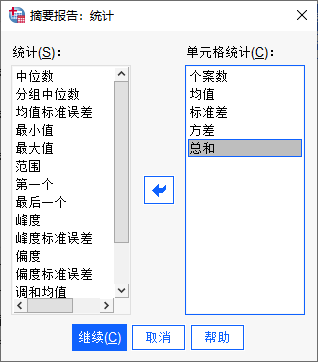
图4:统计量设置 ①完成以上设置后,可以得到图5所示的“个案处理摘要”的总体情况表,里面包括个案排除的数量,由于我们在上述设置了前100个案,所以没有排除的个案。
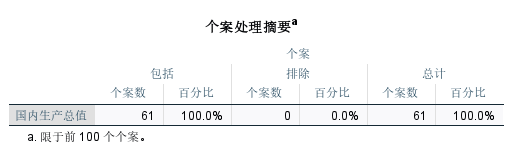
图5:个案处理摘要 ②另一个分析结果是统计量的数值,可以看到这里的个案数与上述表格是一致的,我们可以从数据的均值、标准差等,了解数据整体的分布情况、波动情况等。
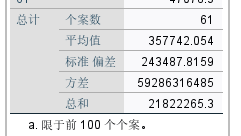
图6:统计量计算结果 二、SPSS个案组摘要和各个变量摘要的区别
与个案处理摘要不同,SPSS个案组摘要、各个变量摘要主要出现在图表绘制中,用于设置具体在图表上展示的数据,下面本文会介绍SPSS个案组摘要和各个变量摘要的区别。
1、如图7所示,如果要打开个案组摘要、各个变量摘要的功能,可以使用SPSS的图形菜单,本文会以“条形图”的绘制为例。
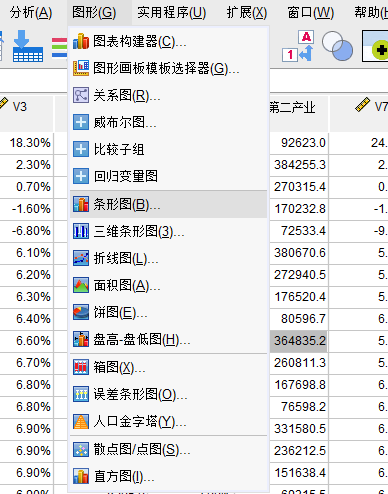
图7:图形菜单 2、在SPSS的条形图绘制中,如图8所示,选择“简单”类型,可以看到“图表中的数据为”出现了“个案组摘要”、“单独变量的摘要”等选项。
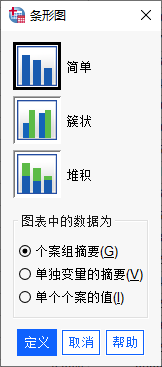
图8:条形图 3、我们先“个案组摘要”的情况,如图9所示,这里的“条形表示”要选择“其他统计”,然后再将要统计的变量,比如这里的“(均值)国内生产总值”添加到变量方框中,“类别轴”这里可以添加“季度”变量。
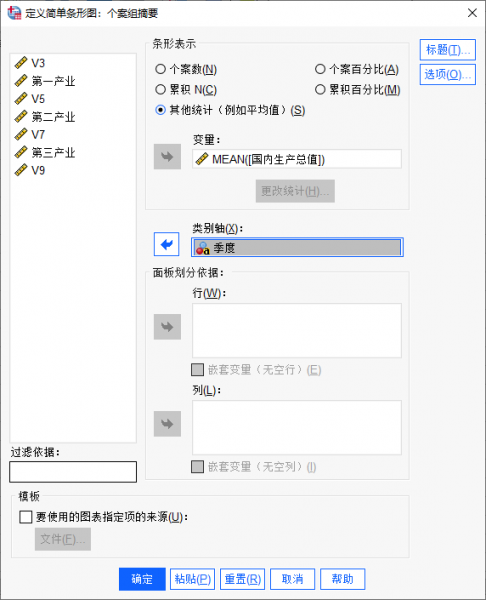
图9:个案组摘要设置 4、完成以上数值后,如图10所示,SPSS就会输出以季度为x轴、平均国内生产总值为y轴的柱状图。
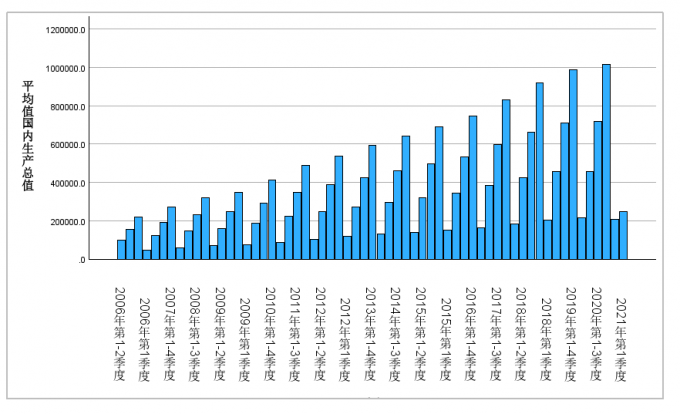
图10:个案组摘要条形图 5、如果选择SPSS的“单独变量的摘要”,如图11所示,只需将统计的变量添加到“条形表示”即可,这里使用了国内生产总值、第一产业、第二产业、第三产业的均值作为变量统计数。
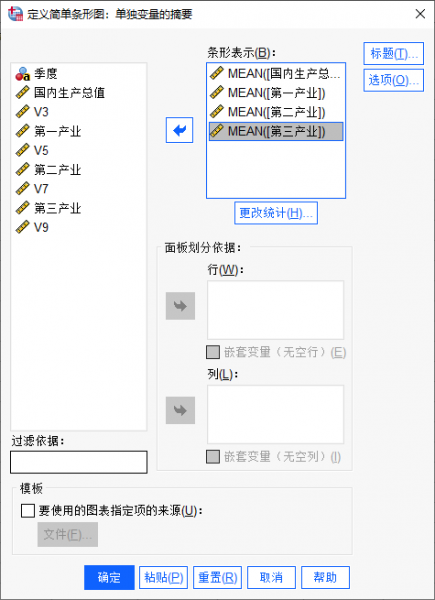
图11:单独变量摘要设置 6、完成设置后,SPSS就会输出下图所示的柱状图,其中x轴分别是国内生产总值、第一产业、第二产业、第三产业,y轴是生产总值均值。
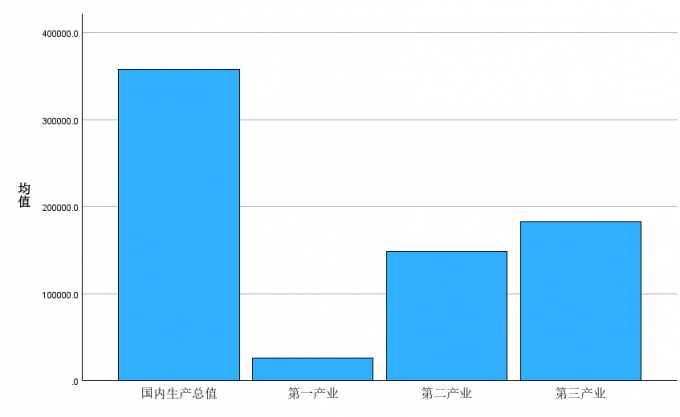
图12:单独变量条形图 三、小结
以上就是SPSS个案处理摘要是什么意思,SPSS个案组摘要和各个变量摘要的区别的相关内容。SPSS提供了丰富的数据统计功能,可以帮助我们快速了解数据的整体分布情况,比如本文提到的个案处理摘要、个案组摘要、变量摘要等,可以预览整体数据的情况,除此以外,SPSS提供的描述分析、探索分析等功能同样能提供快速而全面的数据概览。
作者:泽洋
展开阅读全文
︾
标签:选择个案,个案计数变量,SPSS教程,个案控制
热门文章SPSS数据分析显著性差异分析步骤 SPSS显著性差异分析结果怎么看数据的显著性差异分析主要有三种方法,分别是卡方检验、T检验和方差分析。这三种方法都有具体的数据要求:卡方检验是对多个类别的数据进行分析,T检验是对两组数据进行分析,方差分析是对多组数据进行检验。下面,小编具体说明一下SPSS数据分析显著性差异分析步骤,SPSS显著性差异分析结果怎么看。2022-01-07实践SPSS单因素方差分析之检验结果解读在《实践SPSS单因素方差分析之变量与检验方法设置》一文中,我们已经详细地演示了IBM SPSS Statistics单因素方差分析方法的变量选择以及相关的选项、对比设置。2021-01-11spss如何做显著性分析 spss显著性差异分析怎么标abc在统计分析中,显著性分析是分析相关因素之间是否存在显著影响关系的关键性指标,通过它可以说明分析结论是否由抽样误差引起还是实际相关的,可论证分析结果的准确性。下面大家一起来看看用spss如何做显著性分析,spss显著性差异分析怎么标abc。2022-03-14SPSS回归分析中的f值是什么 SPSS回归分析F值在什么范围合适回归分析中以R表示相关性程度的高低,以F评价回归分析是否有统计学的意义,使用IBM SPSS Statistics进行回归分析,可以非常快速的完成R,F的计算,并且给出回归曲线方程,那么,SPSS回归分析中f值是什么?SPSS回归分析F值在什么范围合适,本文结合实例向大家作简单的说明。2022-07-22SPSS多元logistic回归分析的使用技巧回归分析是数据处理中较为常用的一类方法,它可以找出数据变量之间的未知关系,得到较为符合变量关系的数学表达式,以帮助用户完成数据分析。2021-04-26SPSS相关性分析结果怎么看相关性分析是对变量或个案之间相关度的测量,在SPSS中可以选择三种方法来进行相关性分析:双变量、偏相关和距离。2021-04-23最新文章30 天免费试用|IBM Bob,打通 IDE 与命令行的 AI 开发助手IBM Bob 是 IBM 推出的 AI 驱动开发伙伴,能够深入开发人员的代码库,从需求分析、代码编写、项目理解,到测试、调试和应用现代化,全流程辅助软件开发工作,帮助团队更快速地构建高质量软件。2026-09-16SPSS个案处理摘要是什么意思 SPSS个案组摘要和各个变量摘要的区别在正式分析数据前,我们可能要对数据的整体情况做一个简单的摸底,比如了解整体的个案数量、是否有缺失值、有效个案数量、均值、标准差等。这些事先的数据摸底,可以让我们更了解数据的分布情况,并对此选择更准确的分析方法。接下来,本文会给大家介绍SPSS个案处理摘要是什么意思,SPSS个案组摘要和各个变量摘要的区别的相关内容。2026-09-04SPSS因子载荷矩阵怎么做 SPSS因子载荷系数怎么看因子载荷矩阵是因子分析中得到的标准化相关系数,可以用来衡量变量与公共因子之间关系的矩阵,它的值越大,说明这个变量与公因子的关系越密切。因子载荷矩阵常会用在降维分析中,因为它可以看出哪些变量需要保留、哪些变量需要移除,这样就能降低数据研究的难度,SPSS可以轻松做好这类分析。接下来我们会介绍SPSS因子载荷矩阵怎么做,SPSS因子载荷系数怎么看的相关内容。2026-09-04SPSS怎么检查极端值是否正确 SPSS多因素Cox回归分析步骤我们在进行数据分析的时候,经常会遇到处理极端值和进行Cox回归分析的情况。多因素Cox回归是先完成数据筛选,再开展回归分析的统计方法,这样可以提高数据样本的精准度,避免被极端的数据影响结果。给大家举一个例子,在医学领域中,如果我们需要统一患者的平均用药值,而统计的数据结果由于误触而多输入了一位数字,导致数值扩大了十倍。这时候再依照错误的结果给患者开药,显然会出现问题,所以就需要先对数据样本进行核查后再进行分析。下面以SPSS为例,给大家介绍SPSS怎么检查极端值是否正确,SPSS多因素Cox回归分析步骤。2026-09-04SPSS怎样进行效度检验 SPSS效度结果不理想怎么办我们做数据分析时,大多都需要开展效度分析。效度分析是数据统计中一个重要的概念,它用于衡量问卷数据的准确有效性。而我们在进行效度分析时,一款好用的数据分析软件可以提高我们的工作效率,这里给大家介绍一款我自己常用的数据分析软件—SPSS,同时将以SPSS为例,介绍SPSS怎样进行效度检验,SPSS效度结果不理想怎么办的具体内容。2026-09-04什么是验证性因子分析 验证性因子分析可以用SPSS做吗在数据分析的领域当中,因子分析是数据分析中重要分析方法,它在不同的研究领域中都有着广泛的应用。例如在心理学分析的过程中,如果需要分析一个人的睡眠质量问题,那么就需要设置不同的观测因子。依托观测因子可全面收集受试者信息,推导睡眠质量评价结果。而验证因子分析就可以进一步核实这部分数据,进而验证分析的合理性。下面以SPSS为例,给大家介绍什么是验证性因子分析,验证性因子分析可以用SPSS做吗。2026-09-02

 400-8765-888
 kefu@makeding.com