


 400-8765-888
 kefu@makeding.com


仅剩:

发布时间:2026-11-09 10: 00: 00
品牌型号:联想GeekPro 2020
系统:Windows 10 64位专业版
软件版本:SPSS 30.0.0.0
在做一些品牌分析、消费者分析时,如果涉及到的变量比较多,而且变量之间可能存在共线性时,我们常常会先应用变量降维分析,来精简一些变量,让数据的研究分析变得更简单。在SPSS软件中,可以轻松地利用因子分析功能来实现变量的降维。接下来我们会介绍SPSS怎么进行变量降维分析,SPSS降维分析结果解读的相关内容。
一、SPSS怎么进行变量降维分析
因子分析,是SPSS软件中常用到的一种变量降维分析方法。因子分析的原理是在尽量保留原始数据的情况下,在众多的变量中提取少数的公共因子,来反映数据的主要信息。这样就能在精简变量的同时,确保数据分析的准确性,下面让我们来看看SPSS怎么进行变量降维分析。
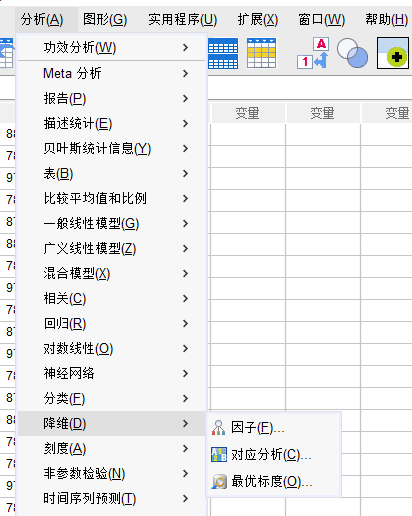
1、将数据导入SPSS软件后,如图1所示,依次打开SPSS的分析菜单-降维-因子分析功能。
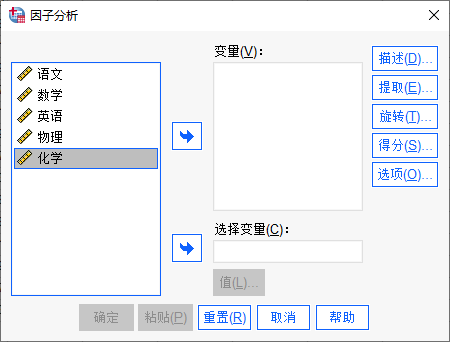
2、SPSS因子分析的变量设置比较简单,难点在于右侧的选项设置,其中包含了描述、提取方法、旋转方式、得分等方法与内容设置。
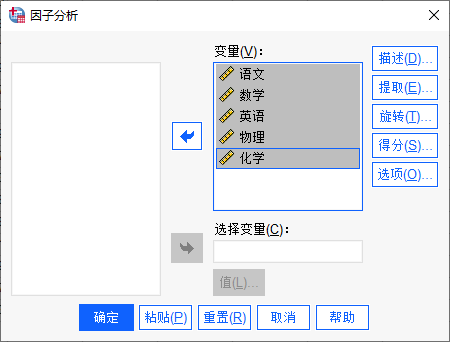
3、如图3所示,先将需要降维分析的变量都添加到右侧的变量框中。然后,点击“描述”按钮,开始进行方法设置。
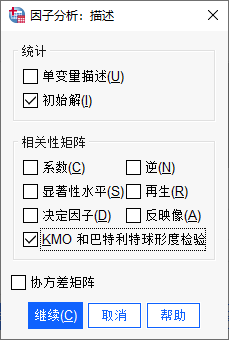
4、在描述设置里,可以进行统计与相关性矩阵的设置。这里需要勾选相关性矩阵里的“KMO和巴特利特球形度检验”,它可以用来判断数据是否适合做因子分析。
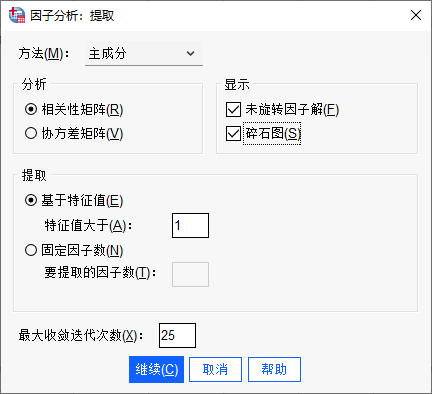
5、继续打开“提取”设置,如图5所示,在方法设置中,一般选择“主成分”法。在“提取”选项中,可以选择“基于特征值”,也可以选择设置固定提取的因子数。
本例选择了“基于特征值”的提取方法,并将特征值设置为大于1。
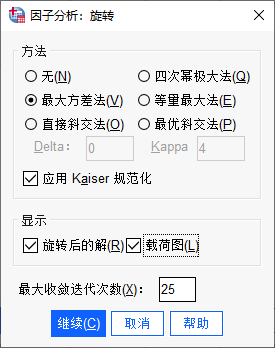
6、如果想让每个变量只在一个主成分上载荷值高,可以设置旋转方法。比如这里在旋转方法中选择了“最大方差法”,并在显示中勾选“旋转后的解”,这样就能避免变量在多个成分上都载荷值高的问题。
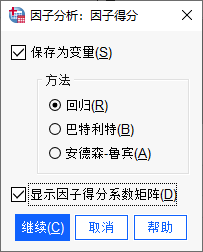
7、如果后续要对因子分析的结果进行聚类、回归等分析,可以继续打开“得分”设置功能,如图7所示,在“得分”功能面板中勾选“保存为变量”,并将方法设置为“回归”,这样SPSS就会在数据表生成新的得分变量。
二、SPSS降维分析结果解读
上述我们已经详细介绍了SPSS进行变量降维分析的方法以及相关的功能设置,接下来,本文会继续进行SPSS降维分析结果解读。
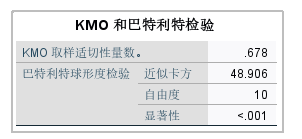
1、首先,先看KMO和巴特利特检验的结果,如图8所示,KMO值为0.678,结果可以接受。KMO大于0.7适合做因子分析,0.6-0.7则尚可接受。
继续看巴特利特检验结果,其显著性小于0.001,说明变量之间是有相关性的,数据适合做降维分析。
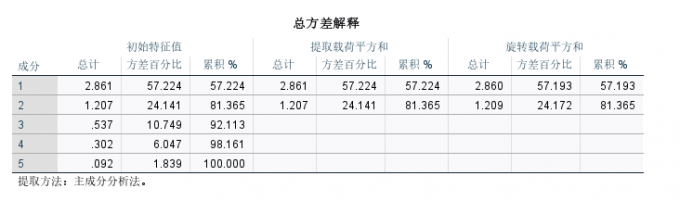
2、通过KMO和巴特利特球形度检验得知数据适合进行因子分析,接下来,查看“总方差解释”结果,如图9所示,可以看到,成分为2时,累计百分比达到81%,说明提取两个因子是适合的。
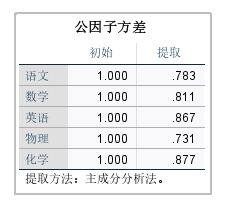
3、从“公因子方差”结果中可以看到,变量的提取值都大于0.7,说明变量都能被公因子解释得比较好。
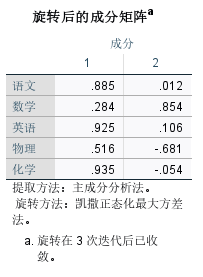
4、从“旋转后的成分矩阵”结果看到,成分1包含了语文、英语、化学与物理科目,成分2包含了数学科目。
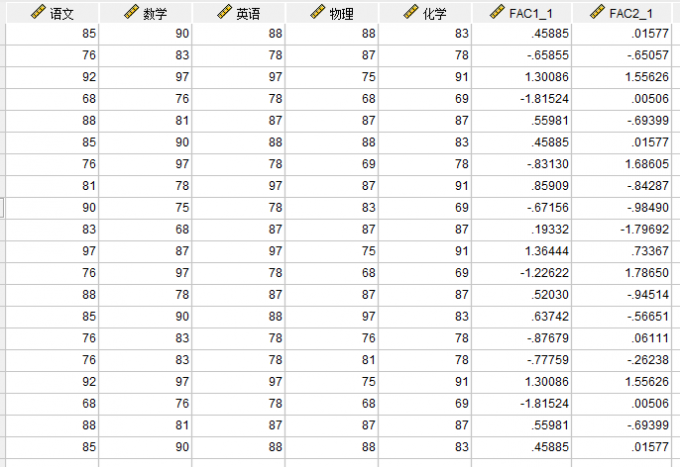
5、返回到SPSS的数据表,如图12所示,可以看到末尾新增了变量的得分。
三、小结
以上就是SPSS怎么进行变量降维分析,SPSS降维分析结果解读的全部内容。SPSS可以通过因子分析来进行变量的降维分析,该方法主要是通过提取公共因子的方式来精简数据中的变量。在分析过程中,还可以通过KMO和巴特利特球形度检验来判断数据是否适合进行因子分析,大家如果对该功能感兴趣,可以试用一下相关功能。
作者:泽洋
展开阅读全文
︾