- 首页
- 产品
- 下载
- 学生专享NEW
-
帮助中心
SPSS如何做QQ图 SPSS中的QQ图怎么分析
发布时间:2026-10-28 10: 00: 00
品牌型号:联想拯救者R7000
系统:Windows11家庭中文版
软件版本:IBM SPSS Statistics 27
因为很多统计方法都要求样本满足或近似满足正态性假设,所以我们在进行数据分析工作的时候,有时候需要先判断数据是否服从正态分布。QQ图(Quantile-Quantile Plot)就是一种直观判断数据是否近似正态的常用工具。接下来我将为大家介绍:SPSS如何做QQ图,SPSS中的QQ图怎么分析的相关内容。
一、SPSS如何做QQ图
我们使用SPSS绘制QQ图之前,要有准备工作。例如,要保证数据格式规范,数据集中需要包含一个我们想要检验的连续变量,如成绩、身高、体重等。本例中,我们检验的是30名学生的“成绩”变量。准备好数据后,接下来我们就来看看具体的操作步骤。
1、将分析数据录入或导入到SPSS的数据视图中。本例中的数据包含30名学生的“编号”和“成绩”两个变量,其中“成绩”是我们待检验的连续变量。
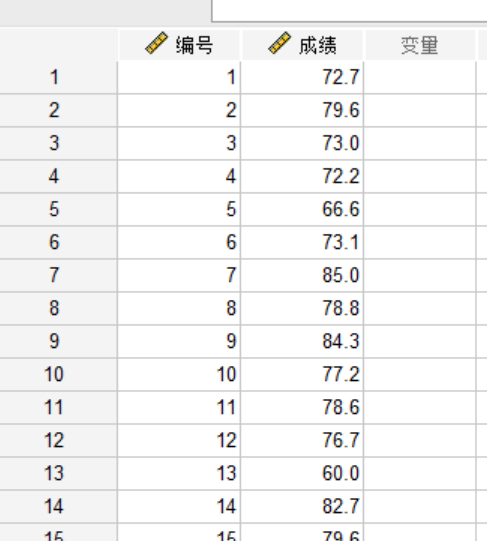
图1:准备数据 2、打开SPSS上方的菜单,选择“分析”、“描述统计”、“探索”,打开探索分析对话框。
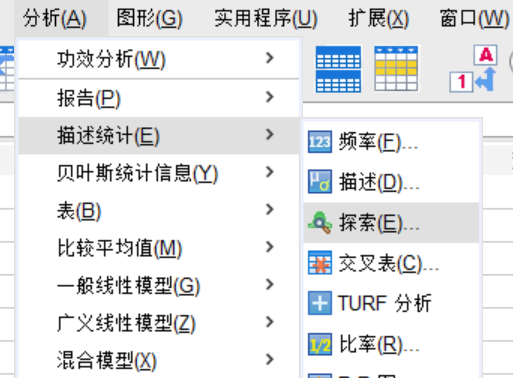
图2:打开探索分析 3、进入“探索”对话框后,将需要检验的连续型变量(本案例中为成绩)选入“因变量列表”栏,因子列表框留空,这是因为我们要对全部样本一起做正态性检验。
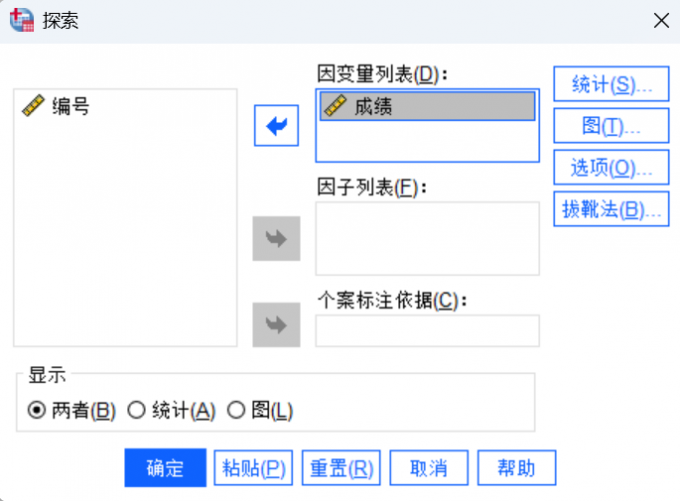
图3:选择变量 4、点击对话框右侧的“图”按钮,在弹出的对话框中,勾选“含检验的正态图”选项,其他保持默认即可。设置完成后点击“继续”,返回主对话框再点击“确定”,SPSS就会输出QQ图、去趋势QQ图以及正态性检验结果。
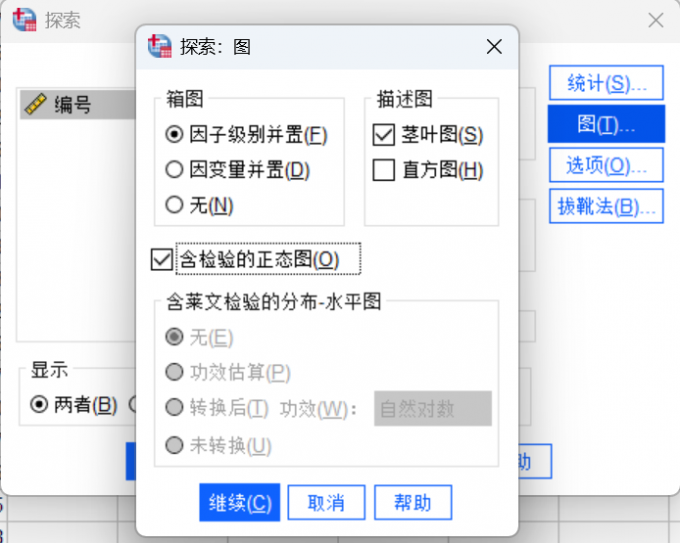
图4:进行图设置 二、SPSS中的QQ图怎么分析
完成QQ图绘制后,判断数据是否近似正态,需要从正态Q-Q图、去趋势正态Q-Q图以及正态性检验表三个角度综合判断。下面我们将逐一介绍。
1、正态Q-Q图直观判断。正态Q-Q图的横轴为“实测值”,纵轴为“期望正态值”,中间有一条对角参考线。若数据服从正态分布,散点应大致落在该对角线上。从下图可以看出,30个样本点整体沿对角线分布,呈现出较好的正态趋势,仅在左下角(低分段)有少量点略微偏离参考线,说明数据基本满足正态性假设。
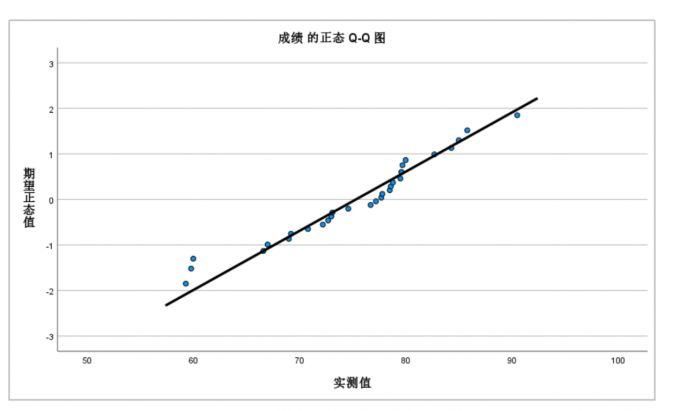
图5:成绩的正态Q-Q图 2、去趋势正态Q-Q图辅助判断。去趋势正态Q-Q图将纵轴改为“与正态值的偏差”,横轴仍为“实测值”,中间参考线变为水平零线。若数据完全正态,点应在零线上下随机波动。从下图可以看出,大部分点围绕零线上下波动,但左下角低分段的偏差相对较大(约在-0.5到-0.75之间),说明该区域的分布与理想正态略有差距;不过整体来看,没有呈现出明显的曲线或喇叭形趋势,因此仍可认为数据近似正态。
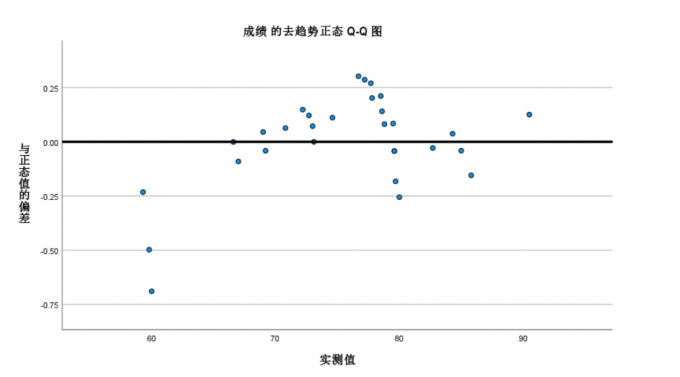
图6:成绩的去趋势正态Q-Q图 3、结合正态性检验与描述统计综合判断。除了看图,我们还可以查看SPSS输出的“正态性检验”表。该表给出了柯尔莫哥洛夫-斯米诺夫检验(K-S)和夏皮罗-威尔克检验(Shapiro-Wilk)的结果。本例中,成绩变量的K-S统计量为0.138,自由度为30,显著性为0.148;Shapiro-Wilk统计量为0.955,自由度为30,显著性为0.235。两个检验的显著性均大于0.05,说明不能拒绝“数据服从正态分布”的原假设,即成绩在统计意义上近似服从正态分布。同时,描述统计表显示偏度为-0.489,峰度为0.033,二者绝对值都较小,也从侧面支持数据近似正态的结论。
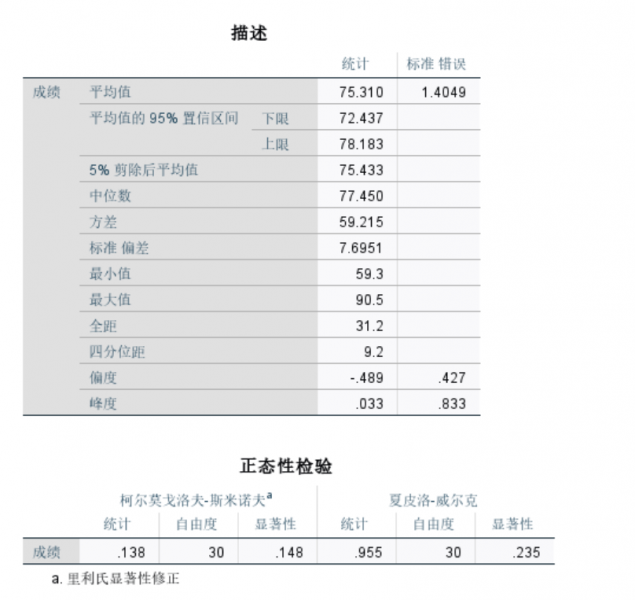
图7:描述统计与正态性检验表 以上就是SPSS如何做QQ图,SPSS中的QQ图怎么分析的全部内容了。我们在实际的数据分析工作中,如果能够先通过Q-Q图直观观察,再结合去趋势Q-Q图和正态性检验进行综合判断,就能更准确、更规范地完成正态性诊断,为后续选择参数检验或非参数检验提供可靠依据。
作者:左旋葡萄糖
展开阅读全文
︾
标签:数据分析工具,SPSS数据分析软件,SPSS作图教程,SPSS数据视图
热门文章SPSS数据分析显著性差异分析步骤 SPSS显著性差异分析结果怎么看数据的显著性差异分析主要有三种方法,分别是卡方检验、T检验和方差分析。这三种方法都有具体的数据要求:卡方检验是对多个类别的数据进行分析,T检验是对两组数据进行分析,方差分析是对多组数据进行检验。下面,小编具体说明一下SPSS数据分析显著性差异分析步骤,SPSS显著性差异分析结果怎么看。2022-01-07实践SPSS单因素方差分析之检验结果解读在《实践SPSS单因素方差分析之变量与检验方法设置》一文中,我们已经详细地演示了IBM SPSS Statistics单因素方差分析方法的变量选择以及相关的选项、对比设置。2021-01-11spss如何做显著性分析 spss显著性差异分析怎么标abc在统计分析中,显著性分析是分析相关因素之间是否存在显著影响关系的关键性指标,通过它可以说明分析结论是否由抽样误差引起还是实际相关的,可论证分析结果的准确性。下面大家一起来看看用spss如何做显著性分析,spss显著性差异分析怎么标abc。2022-03-14SPSS回归分析中的f值是什么 SPSS回归分析F值在什么范围合适回归分析中以R表示相关性程度的高低,以F评价回归分析是否有统计学的意义,使用IBM SPSS Statistics进行回归分析,可以非常快速的完成R,F的计算,并且给出回归曲线方程,那么,SPSS回归分析中f值是什么?SPSS回归分析F值在什么范围合适,本文结合实例向大家作简单的说明。2022-07-22SPSS多元logistic回归分析的使用技巧回归分析是数据处理中较为常用的一类方法,它可以找出数据变量之间的未知关系,得到较为符合变量关系的数学表达式,以帮助用户完成数据分析。2021-04-26SPSS相关性分析结果怎么看相关性分析是对变量或个案之间相关度的测量,在SPSS中可以选择三种方法来进行相关性分析:双变量、偏相关和距离。2021-04-23最新文章SPSS如何做QQ图 SPSS中的QQ图怎么分析因为很多统计方法都要求样本满足或近似满足正态性假设,所以我们在进行数据分析工作的时候,有时候需要先判断数据是否服从正态分布。QQ图(Quantile-Quantile Plot)就是一种直观判断数据是否近似正态的常用工具。接下来我将为大家介绍:SPSS如何做QQ图,SPSS中的QQ图怎么分析的相关内容。2026-10-08SPSS怎么把变量变成数值型数据 SPSS怎么把变量按三分位数分为三组在SPSS中处理数据时,我们常会遇到两种转换需求:一种是将文本型分类变量转换为数值型变量,以便参与统计分析。另一种是将连续变量按分位数划分为几个组别,便于后续的分组比较。接下来我将为大家介绍:SPSS怎么把变量变成数值型数据,SPSS怎么把变量按三分位数分为三组的相关内容。2026-10-08如何用SPSS进行预测分析 如何用SPSS进行组间分析我们在进行数据分析工作的时候,有时候需要借助统计方法对变量之间的关系进行推断,比如根据某些已知因素去预测一个结果,或者比较不同组别之间是否存在明显差异。预测分析和组间分析就是解决这类问题常用的分析方法。接下来我将为大家介绍:如何用SPSS进行预测分析,如何用SPSS进行组间分析的相关内容。2026-10-08SPSS偏相关分析怎样设置 SPSS偏相关分析控制变量该如何选择经常做数据分析的从业者,对相关分析都较为熟悉。作为数据分析中的重要一环,相关分析可以应用到不同的数据分析场景中(例如判断大学生的就业率与职业生涯规划是否存在相关关系)。而在进行相关分析的过程中,有时候我们同样会进行偏相关分析的操作,作为相关分析的延伸部分,偏相关分析的应用场景会更加具体。下面以SPSS为例,向大家介绍SPSS偏相关分析怎样设置,SPSS偏相关分析控制变量该如何选择的具体内容。2026-10-08SPSS配对样本t检验如何操作 SPSS配对样本t检验差值不显著怎样解释T检验作为数据分析中经常会用到的一种统计方法,主要用来检验和比较数据的均值是否存在明显差异(例如我们把两个相同作物的种子放在不同的环境中进行种植和生长,比较两种环境对作物生长产生的影响)。而在进行配对样本T检验的过程中,我们既需要掌握如何正确地进行检验,又要了解在遇到数据分析问题时要如何处理。下面以SPSS为例,给大家介绍SPSS配对样本T检验如何操作,SPSS配对样本T检验差值不显著怎样解释的具体内容。2026-10-08SPSS重新编码旧值和新值怎么设置 SPSS中重新编码为其他变量怎么办在问卷数据分析中,我们经常会遇到需要把分类变量重新编码成数值、或者对反向题重新计分的需求,比如把性别重新编码成0/1变量、对李克特反向题做5→1转换。SPSS中的“重新编码为不同变量”功能可以帮我们生成新的变量,同时保留原始数据。接下来我将为大家介绍:SPSS重新编码旧值和新值怎么设置,SPSS中重新编码为其他变量怎么办的相关内容。2026-10-08

 400-8765-888
 kefu@makeding.com