


 400-8765-888
 kefu@makeding.com


仅剩:

发布时间:2026-11-11 10: 00: 00
品牌型号:联想GeekPro 2020
系统:Windows 10 64位专业版
软件版本:SPSS 30.0.0.0
我们如果手上的数据比较杂乱,让人找不到头绪的话,建议先给数据做一下分组,并统计不同分组的频数、比例等统计量,这样会更容易数据的分布规律并找到合适的分析方法。在一些分数、绩效、销售量统计中,常常会应用到数据分组的方法,接下来我们会介绍SPSS如何数据分组,SPSS如何将数据分组做频数分布表的相关内容。
一、SPSS如何数据分组
SPSS可以通过各种方法实现数据的分组,比如重新编码、自动编码、可视分箱等。对于不同类型的数据,可以选择不同的分组方法,下面让我们来看看SPSS如何数据分组。
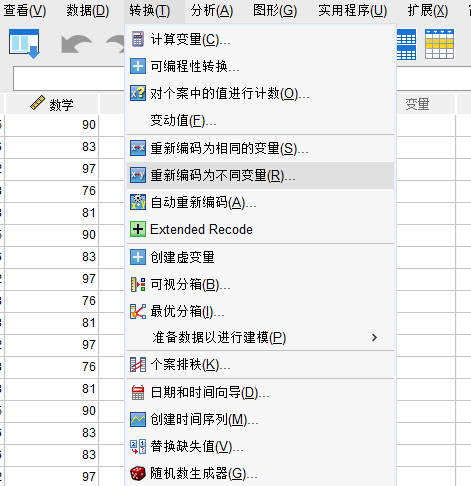
1、首先看一下“重新编码”的方法,如图1所示,依次点击SPSS的转换菜单-重新编码为不同变量功能。
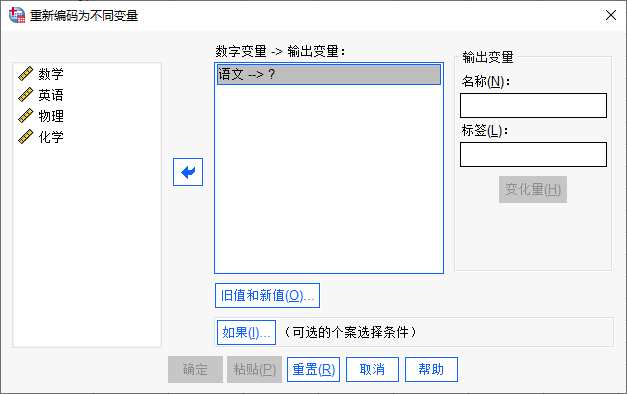
①在SPSS的“重新编码为不同变量”中,如图2所示,先将需要分组的变量添加到右侧的方框中,此时框内会出现“语文-->?”的字样,即已经添加了变量,但未指定输出变量的状态。
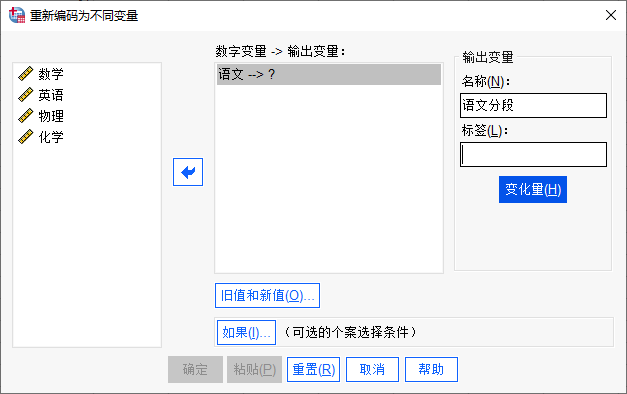
②接下来,进行输出变量的设置。如图3所示,在“输出变量”的名称中输入“语文分段”,然后点击下方的“变化量”按钮,即可完成添加。
下面继续点击底部的“旧值和新值”,进行数据分组的规则设定。
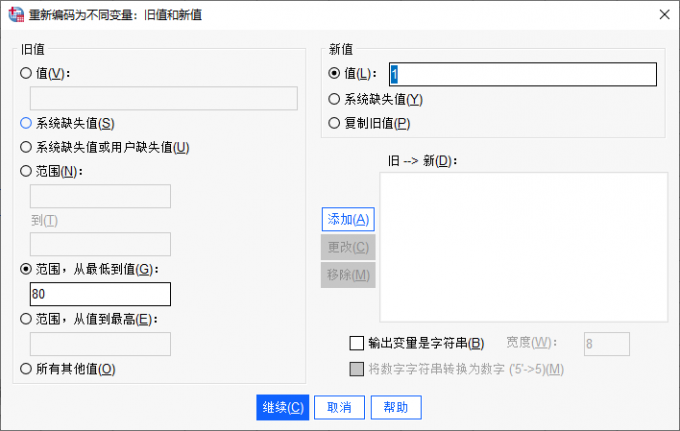
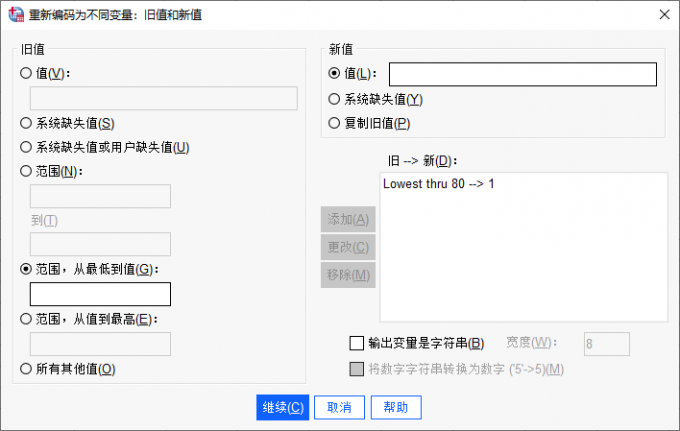
③在打开的“旧值和新值”功能中,如图4所示,在“旧值”设定中,选择“范围,从最低到值”选项,并输入数字80;在“新值”设定中,选择“值”,并输入数字1。
完成规则的设定后,点击“添加”按钮。
④然后,SPSS会自动将规则添加到右侧方框中,即“Lowest thru 80-->1”描述。
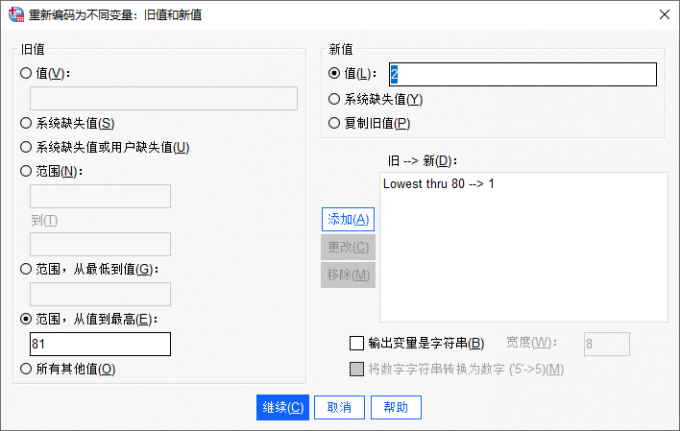
⑤继续设置第二个分组规则,在“旧值”设定中,选择“范围,从值到最高”选项,并输入数字81;在“新值”设定中,选择“值”,并输入数字2后,点击添加。
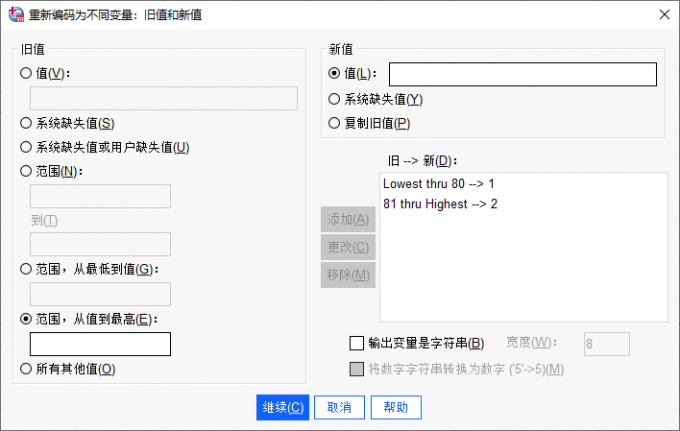
⑥完成以上操作后,我们就得到了两个数据分组,分别是“小于80的为组1”、“从81到最高为组2”两个组别。
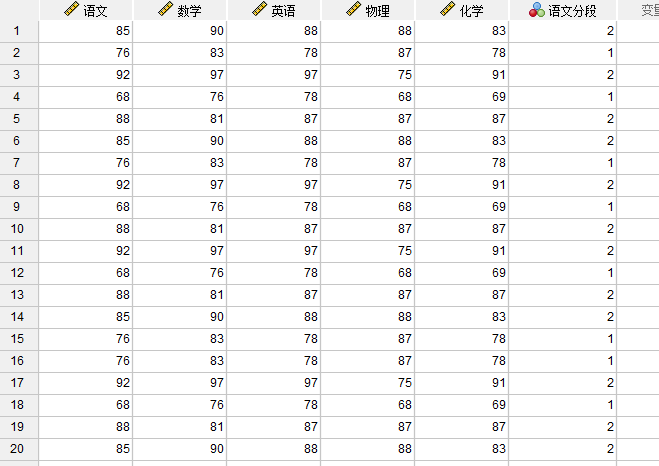
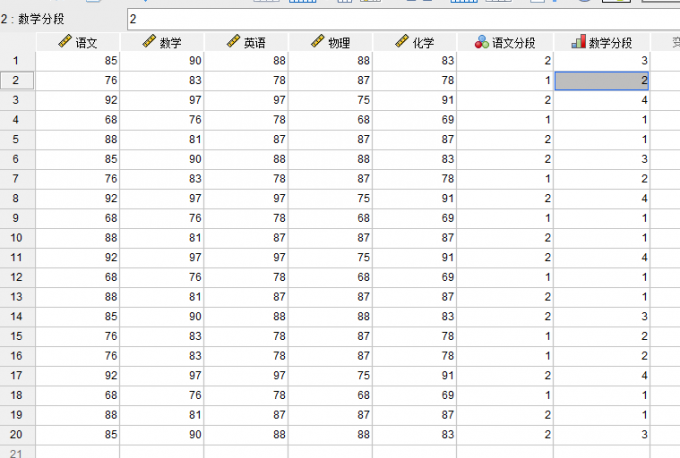
⑦完成分组规则设定并运行后,如图8所示,在数据表的最后一列会新增“语文分段”变量,其数值为1、2的分组类别。
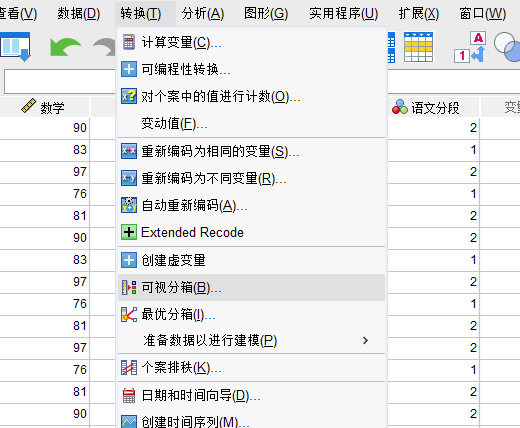
2、下面继续来看SPSS数据分组的第二种方法,即“可视分箱”功能,如图9所示,“可视分箱”功能也位于SPSS的转换菜单中。
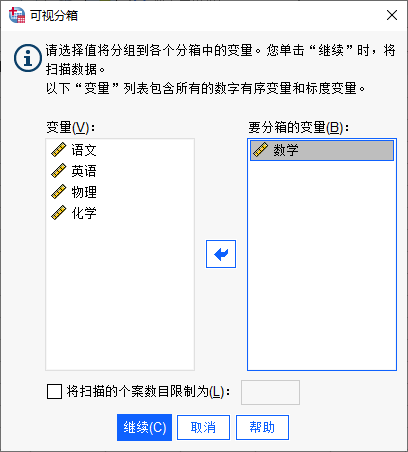
①SPSS的可视分箱功能操作比较简单,如图10所示,只需将要做数据分组的变量添加到右侧“要分箱的变量”方框中即可,然后点击继续。
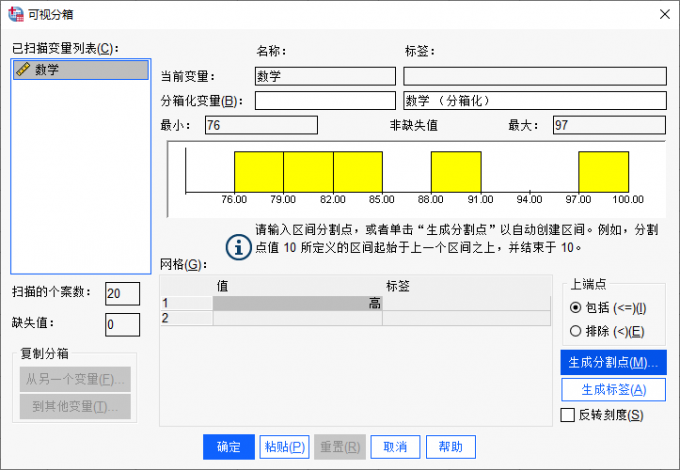
②接着,SPSS会自动统计数据的分布情况,并显示数据的最小值与最大值。我们可以根据这里给到的信息,自行设置分割点,点击“生成分割点”,即可设置。
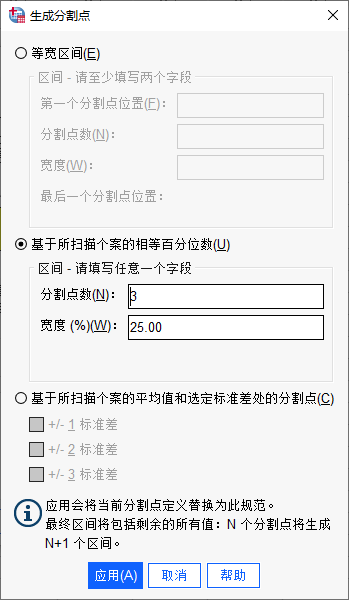
③SPSS可视分箱的分割点,可以用“等宽区间”、“基于所扫描个案的相等百分位数”等方式设置,本文选择了“基于所扫描个案的相等百分位数”的方法,并将分割点数设为3。
④完成以上设置后,SPSS就会在数据表的最后生成新变量,并填入相应的编码。
二、SPSS如何将数据分组做频数分布表
以上我们主要介绍了SPSS做数据分组的两种方法,分别是重新编码为不同变量以及可视分箱两个功能,下面继续讲解一下SPSS如何将数据分组做频数分布表。
1、我们做好数据分组后,SPSS会自动生成新变量。这个新变量中的数值是编码,可以针对这些编码做统计分析。
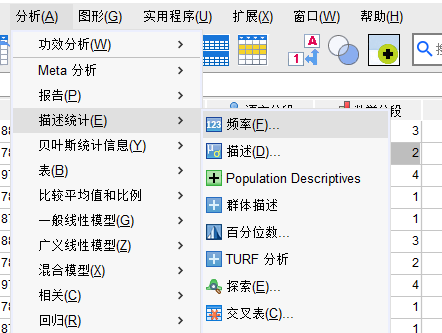
如果要做频数分布表,可以依次点击SPSS的分析-描述统计-频率分析功能。
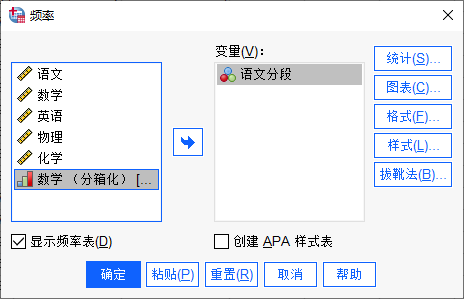
2、在SPSS的频率分析功能中,如图15所示,将“语文分段”这个新生成的数据分组变量添加到右侧变量框中,然后就可以点击确定了。
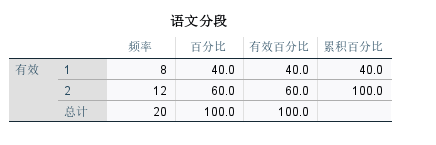
3、接着,SPSS会自动计算出频数分布表,其中包含了每个编码的频数与百分比。
三、小结
以上就是SPSS如何数据分组,SPSS如何将数据分组做频数分布表的全部内容。SPSS可以通过重新编码、可视分箱等方法,实现数据的重新分组,让杂乱的数据可以变得更有规律、更有统计分析的价值。SPSS的数据分组功能,使用起来简单方便,并可搭配频率分析等功能一同使用。
作者:泽洋
展开阅读全文
︾
