- 首页
- 产品
- 下载
- 学生专享NEW
-
帮助中心
SPSS如何计算四分位数间距 SPSS加权平均怎么做
发布时间:2026-03-31 10: 00: 00
品牌型号:联想 小新14
系统:Windows 10
软件版本:IBM SPSS Statistics 31.0
在数据统计分析中,我们常常需要计算四分位间距和加权平均值,SPSS 作为一款功能强大且应用广泛的软件,不仅可以快速计算四分位数间距,还可以精准分析数据的加权平均值。下面我们就一起来探讨SPSS如何计算四分位数间距,SPSS加权平均怎么做的相关问题。
一、SPSS如何计算四分位数间距
在SPSS中我们可以通过简单的分析得到四分位数值,然后就可以计算四分位数间距。接下来,我们将介绍在SPSS中如何计算四分位数间距的具体操作。
1、这里收集到了一些数据,我们想要分析数据里的四分位间距,如下图所示,把数据导入SPSS后,找到分析,选择分析下面的统计描述按钮,再往后找到探索按钮并点击。
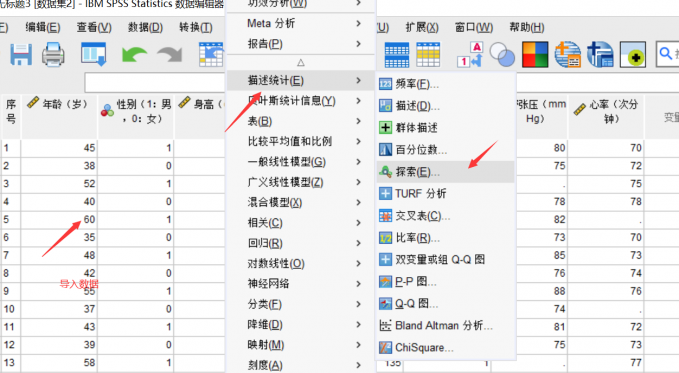
图1:导入数据后,点击探索 2、弹出一个设置窗口,在这里的目标变量,选择年龄。从左侧的界面选到因变量列表中,因子变量列表暂时不选,先对整体的数据进行一个统计描述。右侧点击统计,选择百分位数,这里一定要勾上下面的四分位选项,点击继续后,返回点击确定。
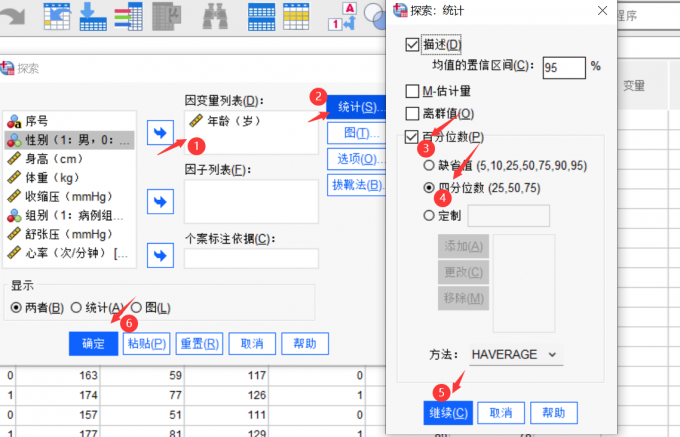
图2:设置变量,勾选四分位 3、如下图所示,在输出窗口中查看分析结果,我们只需查看百分位表格。这里详细列出了各个百分位数的具体值。通过计算P75与P25的差值,我们可以得到四分位数间距。这里P75为49.5,P25为39,则四分位数间距为10.5。
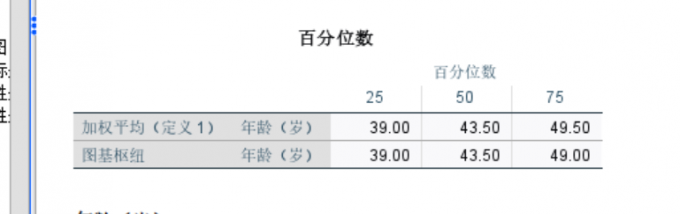
图3:查看结果 4、若需要对不同组内的数据进行统计描述,例如按照生病组和对照组,或者男性和女性分组,操作方法类似。依旧点击“分析”→“描述统计”→“探索”。
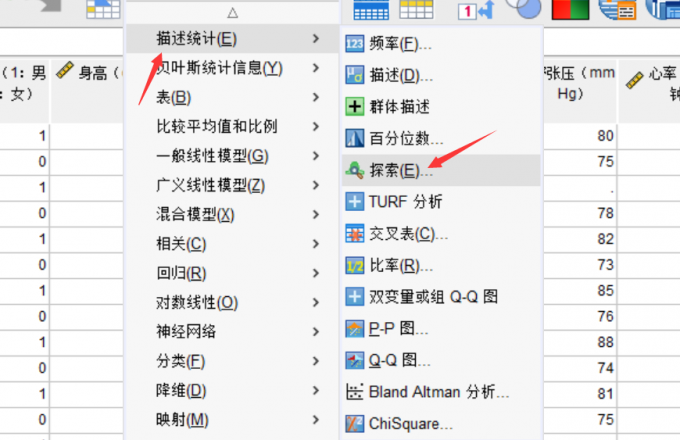
图4:再次点击探索 5、在“因变量列表”中保持目标变量不变,将分组变量“性别”选入“因子变量列表”框内,其他设置保持默认,点击“确定”。
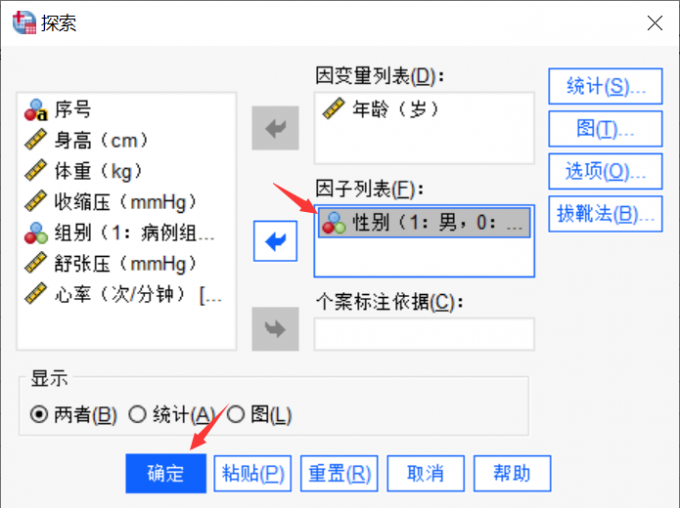
图5:因子列表拖入变量 6、此时生成的结果会按照性别分组情况进行分层展示,在百分位数部分,会分别呈现男女分层后各个四分位点的具体数值。通过计算P75与P25的差值,就可以得到男女分组四分位数的间距。
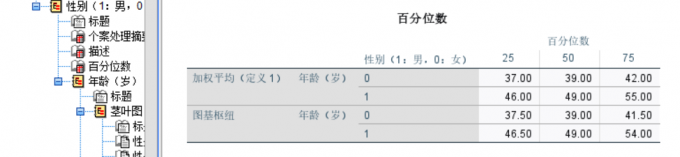
图6:查看结果 二、SPSS加权平均怎么做
在数据处理中,加权平均值是一种重要的统计量,它能够根据不同数据点的权重来计算整体平均值,相较于简单平均值,更准确地反映数据的实际情况。这里我们就以在工学院和商学院中,女生的录取情况举例,详细介绍如何使用SPSS数据分析软件计算加权平均值的具体操作方法。
1、在Excel里把数据录入到SPSS中,这里先算女生的平均录取率。假设女生总共有1000个人,800个人报名商学院,其中有200个人被录取,600人没被录取;200人报名工学院,80人被录取,120人没被录取。被录取用数字1表示,没被录取用数字0表示。
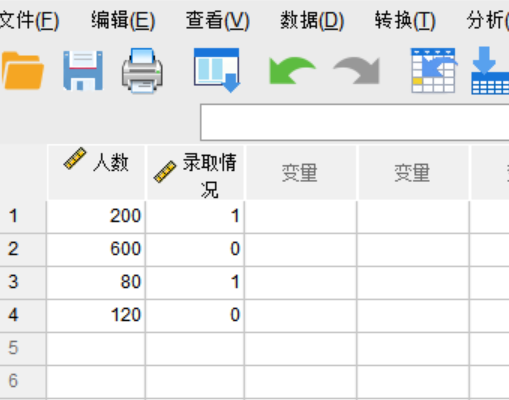
图7:导入数据 2、数据导入SPSS后,接下来要计算女生录取率的加权平均数。首先要对人数进行加权,点击数据菜单,找到“加权个案”选项并点击,进入设置界面后,把“人数”变量选入相应位置,选好后点击“确定”,这样就完成了数据加权步骤。此时加权设置生效,在SPSS的右下方能看到“权重开启”的字样。
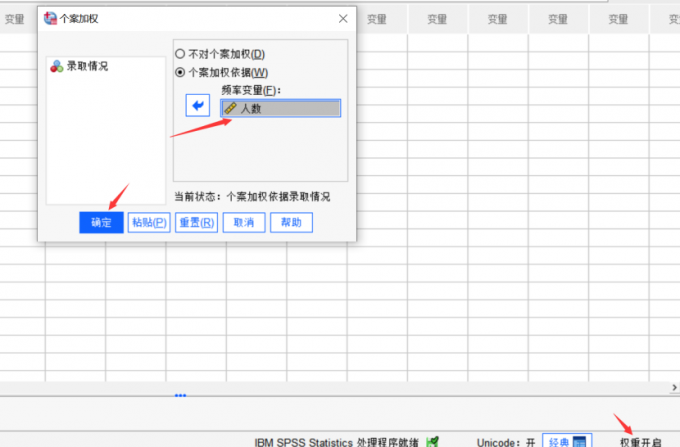
图8:对人数进行加权处理 3、接下来计算录取率的平均值,点击相应菜单相关选项,分析—描述统计—频率。在弹出的窗口中把“录取情况”拖到变量框当中,点击确定。
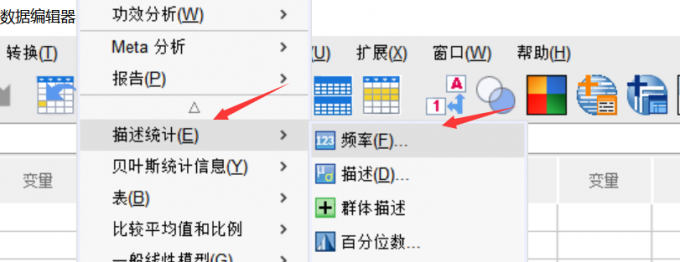
图9:选择频率 4、就会弹出结果表格,可以看到女生的录取平均值是28%,没录取的平均值是72%。此情况下,算出女生录取率的平均数是0.28,这是两个学院合并计算的结果。
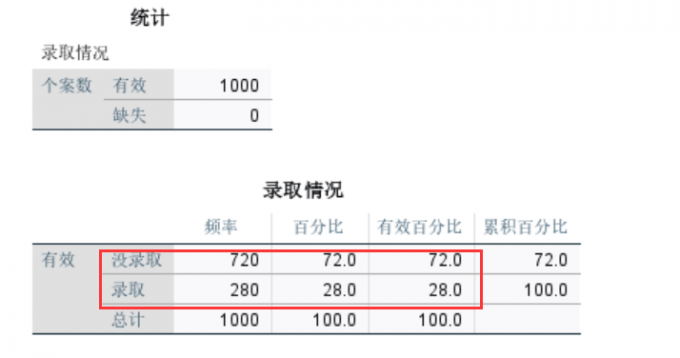
图10:查看加权后的平均值结果 以上就是关于SPSS如何计算四分位数间距,SPSS加权平均怎么做的全部内容。文中详细介绍了在SPSS中计算四分位数间距以及加权平均的具体操作流程。输入数据后,只需根据文中的操作步骤,对变量进行选择设置,就能分析出我们想要的数据结果。希望本文的内容能帮到有需要的小伙伴。
署名:梦展开阅读全文
︾
标签:SPSS数据分析软件,SPSS数据分析案例,SPSS在线数据分析,SPSS数据分析方法
读者也访问过这里:热门文章SPSS数据分析显著性差异分析步骤 SPSS显著性差异分析结果怎么看数据的显著性差异分析主要有三种方法,分别是卡方检验、T检验和方差分析。这三种方法都有具体的数据要求:卡方检验是对多个类别的数据进行分析,T检验是对两组数据进行分析,方差分析是对多组数据进行检验。下面,小编具体说明一下SPSS数据分析显著性差异分析步骤,SPSS显著性差异分析结果怎么看。2022-01-07实践SPSS单因素方差分析之检验结果解读在《实践SPSS单因素方差分析之变量与检验方法设置》一文中,我们已经详细地演示了IBM SPSS Statistics单因素方差分析方法的变量选择以及相关的选项、对比设置。2021-01-11spss如何做显著性分析 spss显著性差异分析怎么标abc在统计分析中,显著性分析是分析相关因素之间是否存在显著影响关系的关键性指标,通过它可以说明分析结论是否由抽样误差引起还是实际相关的,可论证分析结果的准确性。下面大家一起来看看用spss如何做显著性分析,spss显著性差异分析怎么标abc。2022-03-14SPSS回归分析中的f值是什么 SPSS回归分析F值在什么范围合适回归分析中以R表示相关性程度的高低,以F评价回归分析是否有统计学的意义,使用IBM SPSS Statistics进行回归分析,可以非常快速的完成R,F的计算,并且给出回归曲线方程,那么,SPSS回归分析中f值是什么?SPSS回归分析F值在什么范围合适,本文结合实例向大家作简单的说明。2022-07-22SPSS多元logistic回归分析的使用技巧回归分析是数据处理中较为常用的一类方法,它可以找出数据变量之间的未知关系,得到较为符合变量关系的数学表达式,以帮助用户完成数据分析。2021-04-26SPSS相关性分析结果怎么看相关性分析是对变量或个案之间相关度的测量,在SPSS中可以选择三种方法来进行相关性分析:双变量、偏相关和距离。2021-04-23最新文章30 天免费试用|IBM Bob,打通 IDE 与命令行的 AI 开发助手IBM Bob 是 IBM 推出的 AI 驱动开发伙伴,能够深入开发人员的代码库,从需求分析、代码编写、项目理解,到测试、调试和应用现代化,全流程辅助软件开发工作,帮助团队更快速地构建高质量软件。2026-09-16SPSS个案处理摘要是什么意思 SPSS个案组摘要和各个变量摘要的区别在正式分析数据前,我们可能要对数据的整体情况做一个简单的摸底,比如了解整体的个案数量、是否有缺失值、有效个案数量、均值、标准差等。这些事先的数据摸底,可以让我们更了解数据的分布情况,并对此选择更准确的分析方法。接下来,本文会给大家介绍SPSS个案处理摘要是什么意思,SPSS个案组摘要和各个变量摘要的区别的相关内容。2026-09-04SPSS因子载荷矩阵怎么做 SPSS因子载荷系数怎么看因子载荷矩阵是因子分析中得到的标准化相关系数,可以用来衡量变量与公共因子之间关系的矩阵,它的值越大,说明这个变量与公因子的关系越密切。因子载荷矩阵常会用在降维分析中,因为它可以看出哪些变量需要保留、哪些变量需要移除,这样就能降低数据研究的难度,SPSS可以轻松做好这类分析。接下来我们会介绍SPSS因子载荷矩阵怎么做,SPSS因子载荷系数怎么看的相关内容。2026-09-04SPSS怎么检查极端值是否正确 SPSS多因素Cox回归分析步骤我们在进行数据分析的时候,经常会遇到处理极端值和进行Cox回归分析的情况。多因素Cox回归是先完成数据筛选,再开展回归分析的统计方法,这样可以提高数据样本的精准度,避免被极端的数据影响结果。给大家举一个例子,在医学领域中,如果我们需要统一患者的平均用药值,而统计的数据结果由于误触而多输入了一位数字,导致数值扩大了十倍。这时候再依照错误的结果给患者开药,显然会出现问题,所以就需要先对数据样本进行核查后再进行分析。下面以SPSS为例,给大家介绍SPSS怎么检查极端值是否正确,SPSS多因素Cox回归分析步骤。2026-09-04SPSS怎样进行效度检验 SPSS效度结果不理想怎么办我们做数据分析时,大多都需要开展效度分析。效度分析是数据统计中一个重要的概念,它用于衡量问卷数据的准确有效性。而我们在进行效度分析时,一款好用的数据分析软件可以提高我们的工作效率,这里给大家介绍一款我自己常用的数据分析软件—SPSS,同时将以SPSS为例,介绍SPSS怎样进行效度检验,SPSS效度结果不理想怎么办的具体内容。2026-09-04什么是验证性因子分析 验证性因子分析可以用SPSS做吗在数据分析的领域当中,因子分析是数据分析中重要分析方法,它在不同的研究领域中都有着广泛的应用。例如在心理学分析的过程中,如果需要分析一个人的睡眠质量问题,那么就需要设置不同的观测因子。依托观测因子可全面收集受试者信息,推导睡眠质量评价结果。而验证因子分析就可以进一步核实这部分数据,进而验证分析的合理性。下面以SPSS为例,给大家介绍什么是验证性因子分析,验证性因子分析可以用SPSS做吗。2026-09-02读者也喜欢这些内容:
-
SPSS k均值聚类分析步骤 SPSS k均值聚类分析结果解读
我们在进行数据分析时,少不了对数据样本进行聚类分析的环节。而在SPSS中进行聚类分析时,聚类分析的操作步骤是我们更加需要关注的,除了步骤之外,它们背后代表的内容需要关注并解读。如果在设置k均值的聚类分析时出现了错误的步骤,就会导致后期的分析错误。而分析后就需要对数据分析的结果加以解读,进而帮助我们更好地了解数据的含义。接下来给大家介绍SPSS k均值聚类分析步骤,SPSS k均值聚类分析结果解读的具体内容。...
阅读全文 >
-
SPSS选择个案如何设置多个条件 SPSS选择个案后如何恢复原始数据
按条件筛选个案,是我们精准提取目标数据的一种常用的方法。另外,多条件筛选能够贴合复杂的分析需求,而筛选后及时恢复原始数据则能保证后续分析的准确性。合理运用多条件选择个案功能,搭配正确的原始数据恢复方法,能让数据筛选操作更高效、数据使用更安全。接下来我将为大家介绍:SPSS选择个案如何设置多个条件,SPSS选择个案后如何恢复原始数据的相关内容。...
阅读全文 >
-
SPSS检验正态性和方差齐性 SPSS正态性和方差齐性检验结果怎么看
在做研究分析时,很多常用的分析方法比如z检验、t检验、方差分析等都会要求数据要满足正态性、方差齐性等条件。所以,我们在分析数据的时候,一般都要先看看数据的分布情况,来检查一下它们是否满足要求。在SPSS软件里,有相关的功能可以看数据分布,接下来我们会介绍SPSS检验正态性和方差齐性,SPSS正态性和方差齐性检验结果怎么看的相关内容。...
阅读全文 >
-
SPSS怎么把字符串变量改成日期 SPSS字符串怎么进行数据选择
在SPSS数据分析中,字符串变量与日期格式的转换、基于字符串的条件筛选是数据预处理的核心环节。确保数据格式规范、分析结果准确能够提高后续进行数据分析的效率。接下来我将为大家介绍:SPSS怎么把字符串变量改成日期,SPSS字符串怎么进行数据选择。...
阅读全文 >
-

 400-8765-888
 kefu@makeding.com