- 首页
- 产品
- 下载
- 学生专享NEW
-
帮助中心
SPSS可以做Spearman相关性分析吗 SPSS的Spearman相关性分析结果怎么看
发布时间:2026-06-17 10: 00: 00
品牌型号:联想GeekPro 2020
系统:Windows 10 64位专业版
软件版本:SPSS 30.0.0.0
相关性分析,是一种研究变量之间关系的方法,在数据研究里面很常会用到,比如想知道喝牛奶会不会影响身高、加入某些肥料会不会提高产量等,都会用到相关性分析。在SPSS里面,我们可以用散点图、双变量等方法做相关的分析,接下来,我们会介绍SPSS可以做Spearman相关性分析吗,SPSS的Spearman相关性分析结果怎么看的相关内容。
一、SPSS可以做Spearman相关性分析吗
Spearman,也就是斯皮尔曼相关系数,它是一种非参数的统计方法,在SPSS里面,可以在双变量相关分析里面,勾选“斯皮尔曼”选项来得到运算结果,下面我们来看看具体怎么操作。
1、我们先准备好数据,如图1所示,这是一组有客流量、销售量与客单价的数据,可以用来看它们相互之间的关系,是正相关,还是负相关,亦或是无关系。
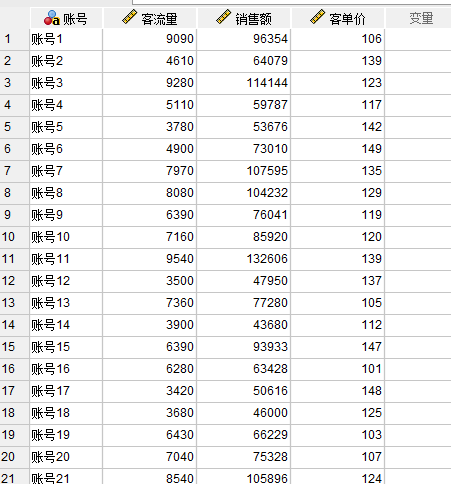
图1:数据 2、整理好数据以后,如图2所示,打开SPSS的分析菜单,依次点选里面的“相关”-“双变量”选项,就可以做斯皮尔曼相关性分析。
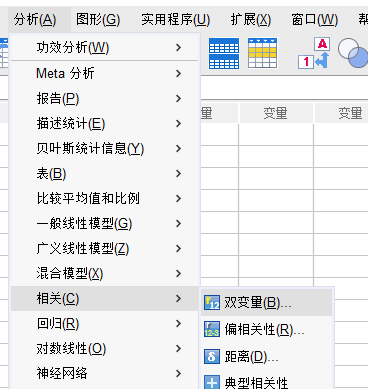
图2:双变量相关 3、打开双变量相关性设置窗口后,如图3所示,将“客流量”、“销售额”都添加到变量里面,再将“相关系数”里面的“斯皮尔曼”勾选上,默认也会选上“皮尔逊”,可以不动。
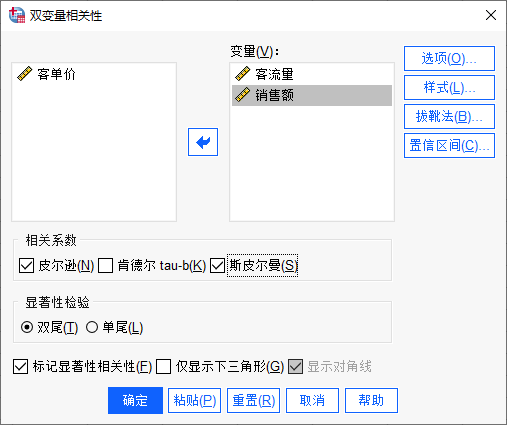
图3:变量设置 4、设置好变量以后,如图4所示,点开右边的“选项”按钮,将里面的“均值和标准差”勾选上,然后点击确认,就可以输出结果。
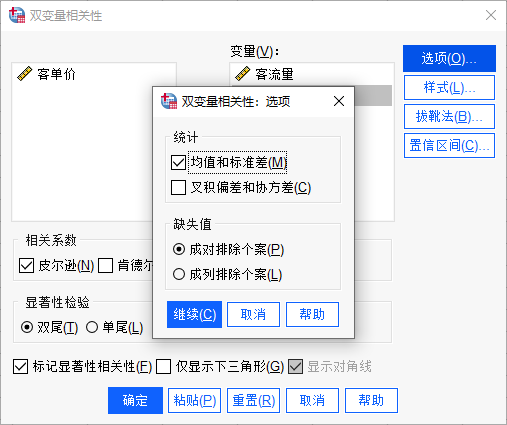
图4:选项设置 二、SPSS的spearman相关性分析结果怎么看
上述我们已经设置好了SPSS的相关性分析选项,只要在“双变量相关性”里面将“斯皮尔曼”勾选上,就可以得到spearman,也就是斯皮尔曼的分析结果,下面我们具体来看看怎么看结果。
1、先看一下“描述统计”的结果,可以看到客流量的均值是7516,销售额均值是94866。
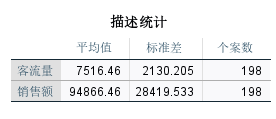
图5:描述统计 2、下面继续看相关系数的计算结果,我们同时设置了皮尔逊和斯皮尔曼系数,其中皮尔逊衡量线性关系,要求变量是连续的、符合正态分布的。
如图6所示,这里的皮尔逊系数显著性小于<0.001,说明相关性显著。
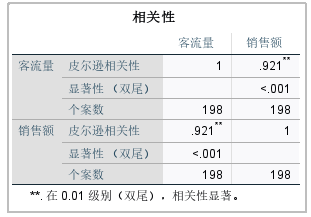
图6:皮尔逊相关性 3、斯皮尔曼系数适合非线性的关系,而且变量可以是有序的或离散的,也不要求数据服从正态分布,因此用途比较广泛。如图7所示,这里的斯皮尔曼系数的显著性<0.001,同样是相关性显著的。
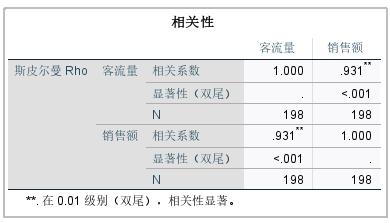
图7:斯皮尔曼相关性 4、除了用相关系数外,我们也可以用散点图里看变量之间的关系。如图8所示,打开SPSS顶部的图形菜单,点选“图表构建器”。
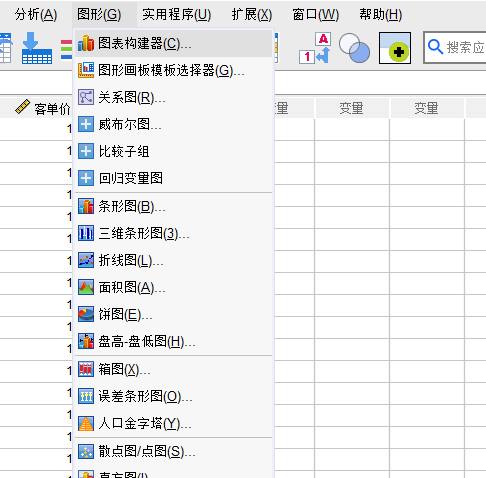
图8:图表构建器 5、打开SPSS的图表构建器后,在下方的“图库”里面,找到“散点图/点图”,并将它选项里面的第一个缩略图拖动到上方的预览框,就可以完成模板的添加。

图9:选择散点图 ①接着,再将左边的变量分别拖动到右边模板的x、y轴上,我们将销售额放在y轴、将客流量放在x轴。需要注意的是,添加变量后,图表仍然显示的是示例数据,要输出后,才会填入真实数据,所以这里的预览散点图是散乱的。
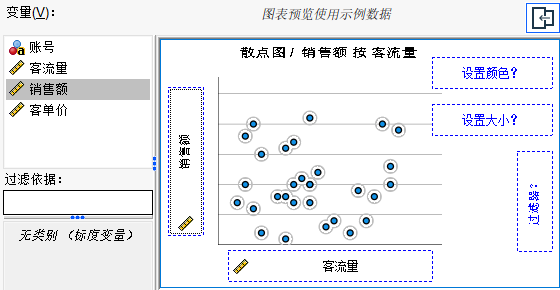
图10:添加变量 ②将散点图输出后,如图11所示,就可以看到销售额是随着客流量增长的,两者是正相关的,相比于运算结果,图表更显直观。
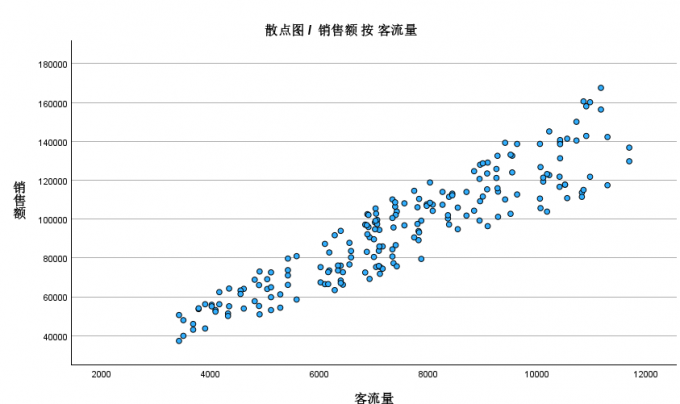
图11:散点图 三、小结
以上就是关于SPSS可以做spearman相关性分析吗,SPSS的spearman相关性分析结果怎么看的相关内容。SPSS的相关分析,可以用皮尔逊,也可以用斯皮尔曼(spearman),两者的区别在于,皮尔逊更适合用在连续变量上,并且要求线性、正态分布,而斯皮尔曼可以用在有序、离散变量上,可以用来曲线、非正态分布的数据上,因此用途会更广一些。
作者:泽洋
展开阅读全文
︾
标签:SPSS相关性分析,SPSS数据相关性分析,SPSS相关性检验,SPSS相关性
读者也访问过这里:热门文章SPSS数据分析显著性差异分析步骤 SPSS显著性差异分析结果怎么看数据的显著性差异分析主要有三种方法,分别是卡方检验、T检验和方差分析。这三种方法都有具体的数据要求:卡方检验是对多个类别的数据进行分析,T检验是对两组数据进行分析,方差分析是对多组数据进行检验。下面,小编具体说明一下SPSS数据分析显著性差异分析步骤,SPSS显著性差异分析结果怎么看。2022-01-07实践SPSS单因素方差分析之检验结果解读在《实践SPSS单因素方差分析之变量与检验方法设置》一文中,我们已经详细地演示了IBM SPSS Statistics单因素方差分析方法的变量选择以及相关的选项、对比设置。2021-01-11spss如何做显著性分析 spss显著性差异分析怎么标abc在统计分析中,显著性分析是分析相关因素之间是否存在显著影响关系的关键性指标,通过它可以说明分析结论是否由抽样误差引起还是实际相关的,可论证分析结果的准确性。下面大家一起来看看用spss如何做显著性分析,spss显著性差异分析怎么标abc。2022-03-14SPSS回归分析中的f值是什么 SPSS回归分析F值在什么范围合适回归分析中以R表示相关性程度的高低,以F评价回归分析是否有统计学的意义,使用IBM SPSS Statistics进行回归分析,可以非常快速的完成R,F的计算,并且给出回归曲线方程,那么,SPSS回归分析中f值是什么?SPSS回归分析F值在什么范围合适,本文结合实例向大家作简单的说明。2022-07-22SPSS多元logistic回归分析的使用技巧回归分析是数据处理中较为常用的一类方法,它可以找出数据变量之间的未知关系,得到较为符合变量关系的数学表达式,以帮助用户完成数据分析。2021-04-26SPSS相关性分析结果怎么看相关性分析是对变量或个案之间相关度的测量,在SPSS中可以选择三种方法来进行相关性分析:双变量、偏相关和距离。2021-04-23最新文章SPSS个案数与实际不相符怎么办 SPSS个案数不足两个怎么办个案数,在数据统计分析里面一般指的是所研究问题的样本数量。在数据处理阶段,一般会先检查个案数与实际采集的样本数量是否相符。如果不相符的话,需要检查数据,并找到不相符的原因。在SPSS软件里,可以用描述分析、缺失值分析、重复值识别等方法帮助检查数据的问题。接下来,我们会介绍SPSS个案数与实际不相符怎么办,SPSS个案数不足两个怎么办的相关内容。2026-09-02SPSS个案排序和个案排秩的区别 SPSS个案排秩怎么操作我们在使用SPSS进行数据整理与统计分析时,个案排序和个案排秩是两种十分常用的整理方式,但很多使用者容易将二者混淆。接下来我将为大家介绍:SPSS个案排序和个案排秩的区别,SPSS个案排秩怎么操作的相关内容。2026-09-02SPSS怎么进行对数转换 SPSS取对数是ln还是log对于经常需要与数据分析和数学计算打交道的小伙伴来说,想必对于对数转换这个概念应该不会感到陌生。在处理数据的过程中,如果遇到了方差不齐或者变量之间呈现非线性关系的时候,就需要用到对数转换的分析方式对数据样本进行处理,而在对数转换的过程中,ln和log作为对数计算式,在这里有关键的作用。下面以SPSS为例,给大家SPSS怎么进行对数转换,SPSS取对数是ln还是log的具体内容。2026-09-02SPSS K均值聚类怎样评估 SPSS K均值聚类轮廓系数应如何解读在数据分析的领域中,聚类分析是一项重要的数据分析操作。它可以帮助我们把同类型的数据样本一并进行分析,减少同类样本的分析次数,对数据进行快速处理。而K均值聚类作为常规聚类分析法的一类延伸,是把数据组中的样本划分为K个预定义且不重叠的数据组(也称为簇),K指的就是其中数据簇的数量。下面以SPSS为例,给大家介绍SPSS K均值聚类怎样评估,SPSS K均值聚类轮廓系数应如何解读的具体内容。2026-09-02SPSS正态性检验怎么做 SPSS正态性检验结果偏离正态如何处理正态性检验是数据分析中的一个重要环节。例如我们在分析一组数据样本是否服从正态分布时(呈现明显的单峰分布),就可以采用正态性检验对数据进行处理。但是我们在进行正态性检验分析的时候,可能也会遇到正态性检验结果偏离正态分布的结果,这种情况下就需要我们对数据样本或者统计方法进行调整和修改。下面以SPSS为例,介绍SPSS正态性检验怎么做,SPSS正态性检验结果偏离正态如何处理的具体内容。2026-09-02SPSS方差齐性检验在哪设置 SPSS方差齐性检验不通过怎么办方差齐性检验(也称为F检验)是数据分析中一项不可缺少的环节,在许多的场景中都有着广泛的应用。例如有一组城市和农村的学校学生学习成绩的数据,两组方差相等代表城乡学生成绩离散程度一致,说明城乡环境对成绩的波动影响相近。而我们在进行方差齐性检验的时候,可以用到SPSS软件进行专业的数据分析。下面给大家介绍SPSS方差齐性检验在哪设置,SPSS方差齐性检验不通过怎么办的具体内容。2026-09-02读者也喜欢这些内容:
-
SPSS回归分析加入中介变量怎么做 SPSS中介效应分析结果解读
相信大家在进行社会科学研究的时候,常常使用到中介效应分析这个方法。中介效应分析能够清晰地揭示自变量对因变量的影响是否通过中介变量进行传递,让变量间的作用路径更明确。接下来我将为大家介绍:SPSS回归分析加入中介变量怎么做,SPSS中介效应分析结果解读的相关内容。...
阅读全文 >
-
SPSS中如何计算中位数 SPSS中如何计算残差
如果我们想看看数据的集中分布情况,一般都会看一下均值,因为它可以观察到数值的平均大小。不过均值容易受到极端值的影响,比如有几个数值很大,就会让平均的数值很高。对于这种情况,可以改用中位数、众数来看数据分布,SPSS可以很快速地计算出这些统计量。接下来,我们会介绍SPSS中如何计算中位数,SPSS中如何计算残差的相关内容。...
阅读全文 >
-
SPSS协变量是什么 SPSS因子和协变量的区别
在方差分析、一般线性模型等统计分析中,协变量与因子是两个核心基础概念,我们需要准确理解二者的定义、合理区分二者的差异。接下来我将为大家介绍:SPSS协变量是什么,SPSS因子和协变量的区别的相关内容。...
阅读全文 >
-
SPSS中如何计算auc SPSS中如何计算or值
如果想看一下二分类模型的预测能力好不好,可以用auc这个数值去看。auc其实就是曲线下面积,如果它的值大于0.5,就可以认为模型是有预测价值的,当然,数值越靠近1就越好。而or值,其实就是风险比,可以用来看两个变量的关联程度。接下来我们将介绍SPSS中如何计算auc,SPSS中如何计算or值的相关内容。...
阅读全文 >
-

 400-8765-888
 kefu@makeding.com