- 首页
- 产品
- 下载
- 学生专享NEW
-
帮助中心
SPSS怎么给数据分等级 SPSS怎么给数据加单位
发布时间:2026-07-30 10: 00: 00
品牌型号:联想GeekPro 2020
系统:Windows 10 64位专业版
软件版本:SPSS 30.0.0.0
在处理数据的时候,我们可能会想给部分范围数据设置等级,比如分数大于90分的,设置为优秀;分数处于75到90之间的,设置为良好等。在SPSS软件里,我们可以用重新编码的方式,给数据分不同的等级,让其含义更丰富。接下来,本文会给大家介绍SPSS怎么给数据分等级,SPSS怎么给数据加单位的相关内容。
一、SPSS怎么给数据分等级
SPSS有重新编码的功能,可以给数据添加一个新变量,并将等级数据放在新变量里,这样就能实现给数据分等级的目的,下面让我们来看看具体怎么操作。
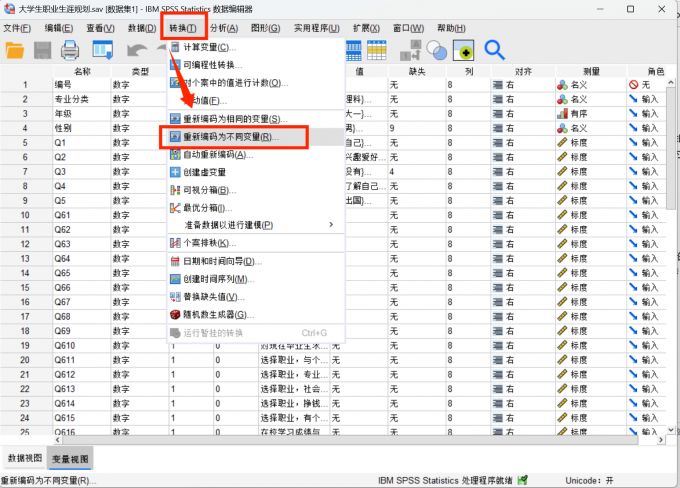
1、SPSS的重新编码功能有三种,都能在顶部的转换菜单找到。这三种功能分别是:重新编码为相同变量、重新编码为不同变量
,以及自动编码。如果要给变量数据分等级,建议用重新编码为不同变量的功能。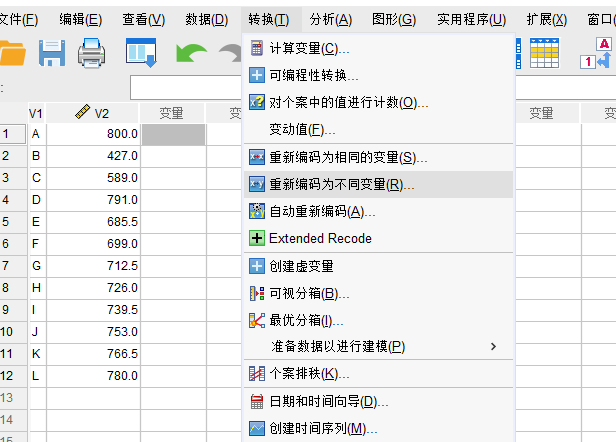
图1:重新编码为不同变量 2、打开“重新编码为不同变量”功能后,如图2所示,左侧会显示可以操作的变量,中间是显示变量的创建,右边用来设置新变量的名称。
①先将要分等级的V2变量添加到中间方框中。
②在右边输出变量的名称中填写“等级”,标签可写可不写,然后点击“变化量”。
③中间方框会出现“V2—等级”的内容,即V2变量会重新编码为等级变量。
④点击中间方框下方的“旧值和新值”按钮。
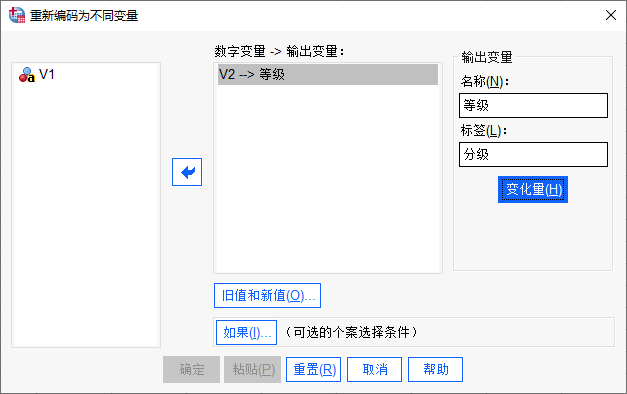
图2:变量设置 3、在“旧值与新值”功能中,我们可以给特定的值或数据范围赋予新的文本或数值。本例的重新编码设置如下:
①在“范围,从最低到值”输入600,即将最小值到600的范围都包括在内,而新值处则输入“B”。
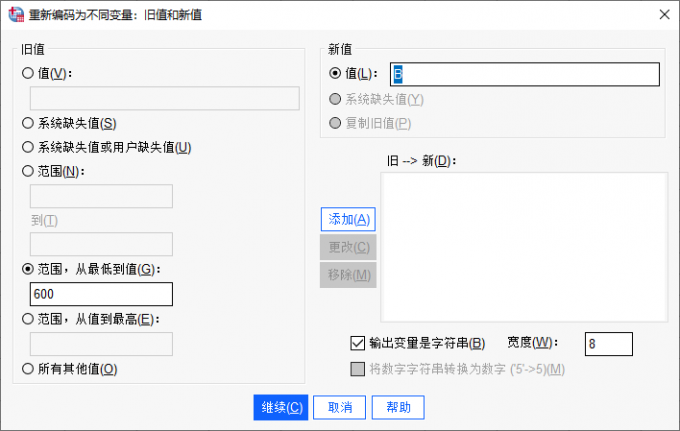
图3:值设置 ②点击添加按钮,右侧的方框就会显示“最低到600”赋值B的分等级规则。
③添加第二个分等级规则,选择“范围”,并输入600到801的数值,新值处填入“A”。
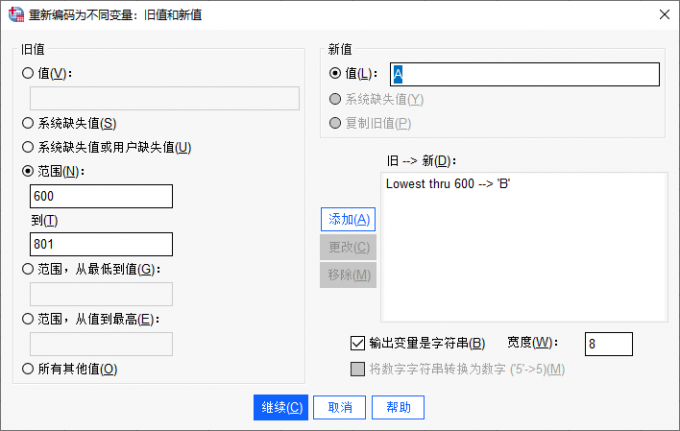
图4:添加 ④点击添加按钮,右侧的方框就会显示“600-801”数值范围赋值A的分等级规则。设好规则后,点击继续。
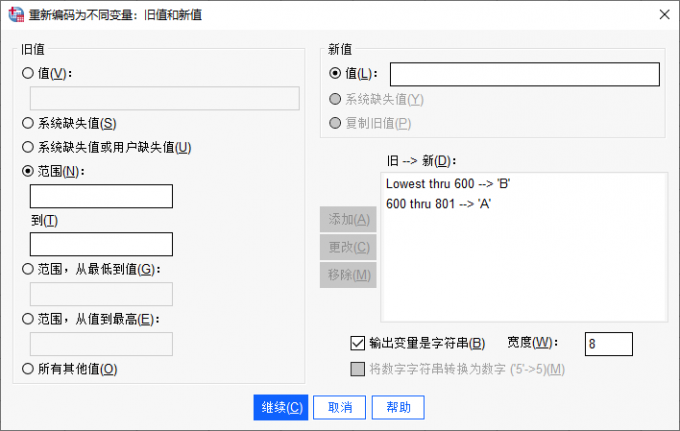
图5:规则制定 4、完成以上操作后,返回到SPSS的数据表,如图6所示,就能看到表里新增了“等级”变量,并按照A、B两个级别分好了等级。
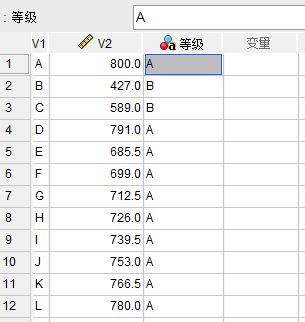
图6:完成分级 5、如果想操作简单一点,也可以用SPSS的自动编码功能,让SPSS自动将数值的等级分好。
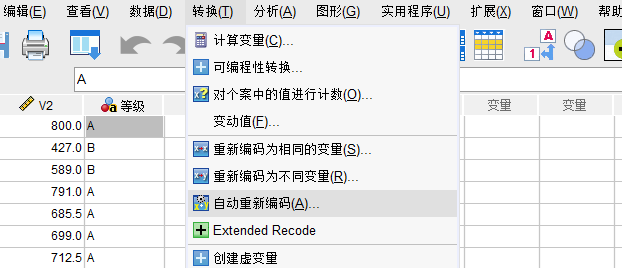
图7:自动编码 ①在SPSS的自动重新编码功能中,只需将左侧的变量添加到右侧方框中,并在下方的新名词输入变量名“等级1”,并点击“添加新名词”,SPSS就会自动对变量的数值进行排序,并赋予顺序数值。
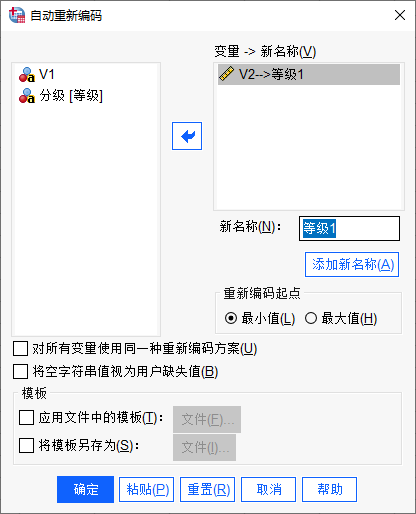
图8:自动编码设置 ②SPSS自动编码后,新增的变量会从旧变量的最小值开始,用1开始,按顺序赋值。
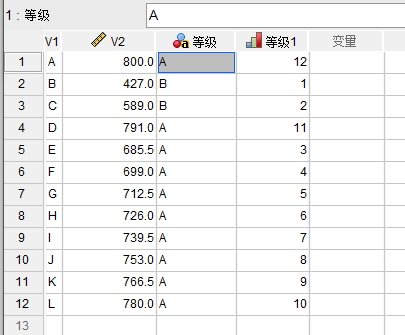
图9:处理结果 二、SPSS怎么给数据加单位
SPSS的数据表与Excel类似,如果写入文本会无法运算,因此一般不会将单位输入SPSS的表格内。如果有特殊需求需要加单位,可以在变量属性中添加,在运算结果、图表等内容中体现单位,下面让我们来看看SPSS怎么给数据加单位。
1、为了确保SPSS数据表内的数值能正常参与运算,我们会将单位加到变量视图的属性中,如图10所示,在SPSS的左下角可以切换变量视图。
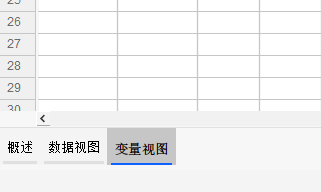
图10:变量视图 2、在SPSS的变量视图中,如图12所示,在V2变量的“标签”项中输入“消费金额(元)”,即可完成单位的添加。
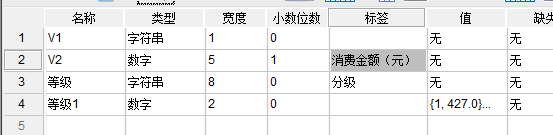
图11:变量标签 3、在标签填写了单位信息后,再进行数据的运算,如图12所示,在分析结果的左侧,就能看到变量名已经变成“消费金额(元)”,可以清楚看到单位的信息。
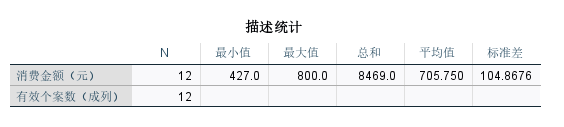
图12:运算结果显示单位 三、小结
以上就是SPSS怎么给数据分等级,SPSS怎么给数据加单位的相关内容。SPSS可以通过重新编码的功能,将原变量的数值按照值、范围等,赋予新的值或文本信息,这样就能实现重新分级的效果。除此以外,我们用这种方法,将问卷中的文本答案重新编码为数值,这样就能让答案参与运算,大家在做问卷数据时,可以尝试使用一下相关的功能。
作者:泽洋
展开阅读全文
︾
标签:数据分析工具,SPSS数据编辑,数据统计分析软件,SPSS数据分析软件
读者也访问过这里:热门文章SPSS数据分析显著性差异分析步骤 SPSS显著性差异分析结果怎么看数据的显著性差异分析主要有三种方法,分别是卡方检验、T检验和方差分析。这三种方法都有具体的数据要求:卡方检验是对多个类别的数据进行分析,T检验是对两组数据进行分析,方差分析是对多组数据进行检验。下面,小编具体说明一下SPSS数据分析显著性差异分析步骤,SPSS显著性差异分析结果怎么看。2022-01-07实践SPSS单因素方差分析之检验结果解读在《实践SPSS单因素方差分析之变量与检验方法设置》一文中,我们已经详细地演示了IBM SPSS Statistics单因素方差分析方法的变量选择以及相关的选项、对比设置。2021-01-11spss如何做显著性分析 spss显著性差异分析怎么标abc在统计分析中,显著性分析是分析相关因素之间是否存在显著影响关系的关键性指标,通过它可以说明分析结论是否由抽样误差引起还是实际相关的,可论证分析结果的准确性。下面大家一起来看看用spss如何做显著性分析,spss显著性差异分析怎么标abc。2022-03-14SPSS回归分析中的f值是什么 SPSS回归分析F值在什么范围合适回归分析中以R表示相关性程度的高低,以F评价回归分析是否有统计学的意义,使用IBM SPSS Statistics进行回归分析,可以非常快速的完成R,F的计算,并且给出回归曲线方程,那么,SPSS回归分析中f值是什么?SPSS回归分析F值在什么范围合适,本文结合实例向大家作简单的说明。2022-07-22SPSS多元logistic回归分析的使用技巧回归分析是数据处理中较为常用的一类方法,它可以找出数据变量之间的未知关系,得到较为符合变量关系的数学表达式,以帮助用户完成数据分析。2021-04-26SPSS相关性分析结果怎么看相关性分析是对变量或个案之间相关度的测量,在SPSS中可以选择三种方法来进行相关性分析:双变量、偏相关和距离。2021-04-23最新文章SPSS怎么把变量变成数值型数据 SPSS怎么把变量按三分位数分为三组在SPSS中处理数据时,我们常会遇到两种转换需求:一种是将文本型分类变量转换为数值型变量,以便参与统计分析。另一种是将连续变量按分位数划分为几个组别,便于后续的分组比较。接下来我将为大家介绍:SPSS怎么把变量变成数值型数据,SPSS怎么把变量按三分位数分为三组的相关内容。2026-10-08如何用SPSS进行预测分析 如何用SPSS进行组间分析我们在进行数据分析工作的时候,有时候需要借助统计方法对变量之间的关系进行推断,比如根据某些已知因素去预测一个结果,或者比较不同组别之间是否存在明显差异。预测分析和组间分析就是解决这类问题常用的分析方法。接下来我将为大家介绍:如何用SPSS进行预测分析,如何用SPSS进行组间分析的相关内容。2026-10-08SPSS偏相关分析怎样设置 SPSS偏相关分析控制变量该如何选择经常做数据分析的从业者,对相关分析都较为熟悉。作为数据分析中的重要一环,相关分析可以应用到不同的数据分析场景中(例如判断大学生的就业率与职业生涯规划是否存在相关关系)。而在进行相关分析的过程中,有时候我们同样会进行偏相关分析的操作,作为相关分析的延伸部分,偏相关分析的应用场景会更加具体。下面以SPSS为例,向大家介绍SPSS偏相关分析怎样设置,SPSS偏相关分析控制变量该如何选择的具体内容。2026-10-08SPSS配对样本t检验如何操作 SPSS配对样本t检验差值不显著怎样解释T检验作为数据分析中经常会用到的一种统计方法,主要用来检验和比较数据的均值是否存在明显差异(例如我们把两个相同作物的种子放在不同的环境中进行种植和生长,比较两种环境对作物生长产生的影响)。而在进行配对样本T检验的过程中,我们既需要掌握如何正确地进行检验,又要了解在遇到数据分析问题时要如何处理。下面以SPSS为例,给大家介绍SPSS配对样本T检验如何操作,SPSS配对样本T检验差值不显著怎样解释的具体内容。2026-10-08SPSS重新编码旧值和新值怎么设置 SPSS中重新编码为其他变量怎么办在问卷数据分析中,我们经常会遇到需要把分类变量重新编码成数值、或者对反向题重新计分的需求,比如把性别重新编码成0/1变量、对李克特反向题做5→1转换。SPSS中的“重新编码为不同变量”功能可以帮我们生成新的变量,同时保留原始数据。接下来我将为大家介绍:SPSS重新编码旧值和新值怎么设置,SPSS中重新编码为其他变量怎么办的相关内容。2026-10-08SPSS模型摘要和参数估算值的区别 SPSS模型摘要怎么看数据分析结果SPSS不仅提供了丰富的数据研究分析工具,还能运算出很多有用的数据表格,比如模型摘要、个案处理摘要、参数估计值等。这些表格的作用各不相同,在不同的研究课题中,发挥着重要的作用。理解这些表格的作用,将有助于数据的准确分析,接下来我们会介绍SPSS模型摘要和参数估算值的区别,SPSS模型摘要怎么看数据分析结果的相关内容。2026-10-08读者也喜欢这些内容:
-
SPSS逐步判别分析步骤 SPSS逐步判别分析结果解读
逐步判别分析是数据分析中的一项重要分析方式,主要用来逐步筛选出对数据样本的类别区分有着明显贡献的变量内容(降低多余的变量对数据样本精确性的影响)。而在数据分析软件SPSS中,判别分析除了可以区别变量内容之外,还可以用来构建判别函数,对数据样本进行更加深入的分析。下面给大家介绍SPSS逐步判别分析步骤,SPSS逐步判别分析结果解读的具体内容。...
阅读全文 >
-
SPSS中的f值怎么算 SPSS中的f值显著性数值范围是多少
在方差分析、回归分析等统计的方法中,f值多用于判断多组间均值差异是否显著、回归模型是否具有统计学意义。使用SPSS,无需手动计算复杂的f值公式,只需通过对应模块完成变量设置。接下来我将为大家介绍:SPSS中的f值怎么算,SPSS中的f值显著性数值范围是多少的相关内容。...
阅读全文 >
-
SPSS验证假设需要什么分析 SPSS假设检验模型一模型二模型三是什么意思
假设验证,是很多数据研究里面会用到分析方法,可以用来看数据是否有差异、是否满足正态性、方差是不是相等等。验证假设用到的分析方法,会因为不同的数据类型、研究方向等而有所不同,它们会影响到我们要选择的方法,比如t检验、ANOVA等。接下来我们会介绍SPSS验证假设需要什么分析,SPSS假设检验模型一模型二模型三是什么意思的相关内容。...
阅读全文 >
-
SPSS随机性检验步骤分析 SPSS随机性检验结果分析
数据序列的随机性是保障后续统计检验有效性的重要前提,如果出现了非随机分布的数据。有可能会导致分析结果出现偏差。在SPSS中,我们通过游程检验可以快速完成数据随机性的判断。接下来我将为大家介绍:SPSS随机性检验步骤分析,SPSS随机性检验结果分析的相关内容。...
阅读全文 >
-

 400-8765-888
 kefu@makeding.com