400-8765-888
 kefu@makeding.com


仅剩:

发布时间:2026-07-07 10: 00: 00
品牌型号:联想拯救者R9000P 2021
系统:Windows 11
软件版本:IBM SPSS Statistics 27
在数据分析的领域中,多重插补数据是一项重要的数据分析方法,许多数据分析场景中都可以看到它的影子。多重插补数据并不是简单地对数据的内容进行补充,而是在填补缺失值的基础上对数据进行了再一次的分析和模拟,体现出数据样本的不确定性。所以后续的数据分析需要在多重插补的数据分析基础之上根据结果进行合并,这样才能得到更加准确的结果。下面以SPSS为例,给大家介绍SPSS多重插补数据怎么分析,SPSS多重插补后用哪个结果的具体内容。
一、SPSS多重插补数据怎么分析
这里先给大家介绍使用SPSS进行多重插补的数据要怎样进行分析。多重插补数据作为线性回归分析的一种方式,我们在分析的时候不能从单一的角度对数据进行分析,而是要把插补后的数据样本作为一个整体统一处理。
1、打开SPSS进入数据分析主页面,导入待分析的数据样本。导入的数据样本需要有多个不同的变量,这样才能满足多重插补数据的基础需求。
2、数据导入完成后,在SPSS上方的菜单栏中点击【分析】选择【多重插补】,进入【分析模式】界面。
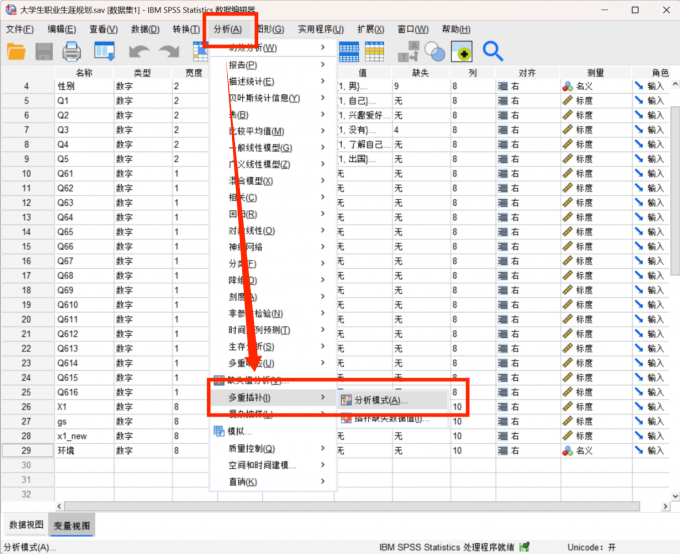
3、进入到多重插补的分析模式界面后,将待分析变量、分析权重分别填入对应栏目。接着在下面的【输出】部分添加输出的数据值,然后点击【确定】就可以对数据样本进行多重插补分析了。

4、得到分析结果后,我们可以发现SPSS将这部分的数据样本分析转换为了图像的方式,饼图可直观查看缺失值的分布情况与占比。
5、除了多重插补数据的分析之外,我们还需要了解数据分析的时候哪些场景适合使用多重插补分析。这里我们沿用前面的大学生职业生涯规划数据样本,在这组数据样本中,如果部分条目存在缺失值,其中出现了缺失值(例如学生就业意愿高低的数据分别缺失了5%和8%)。就需要用到多重插补补齐缺失值,生成完整的数据集之后再对数据进行后续的计算。
二、SPSS多重插补后用哪个结果
介绍完了如何分析多重插补后的数据样本,下面我们把多重插补的数据样本内容进行延伸,给大家介绍在进行多重插补后要使用哪个结果。
在插补分析的时候,我们可以先把插补的数据添加到SPSS中,再对数据样本进行整体的多重插补分析。在【多重插补】界面中打开【插补缺失数据值】功能。

进入到插补数据值界面后,可以根据系统提示添加需要插补的数据列以及插补的内容,同时对数据名称进行命名,设置完成后点击【确定】就可以对添加的模型变量进行插补并得到数据表。

得到数据表之后,可以再对给出的数据插补结果进行分析,也就是重新把这部分插补的内容再进行一次回归分析或者插补分析。在分析结果的时候,我们可以以插补分析中的结果统计量为准,这部分数据在考虑数据的不确定性以及插补之后得到的结果。

以上就是关于SPSS多重插补数据怎么分析,SPSS多重插补后用哪个结果的全部内容。多重插补作为补充数据样本分析的重要方式,既填补了原先数据样本中的缺失值,还以直观的方式呈现出了数据的缺失值模式。我们在学习了如何分析多重插补数据以及具体的应用结果后,大家可以根据自己的实际需求选用数据结果。
展开阅读全文
︾
读者也喜欢这些内容:
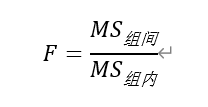
SPSS中的F值是什么 SPSS中P值和F值如何计算
在SPSS得出的运算结果中,会出现一些F值、P值等结果,对于初学者来说,这些统计量可能会有点陌生,但它们在数据研究中,有着重要的意义。其实不仅是SPSS,其他同类型的统计软件也会出现这些统计量。接下来我们会介绍SPSS中的F值是什么,SPSS中P值和F值如何计算的相关内容,让大家可以更熟悉这方面的内容。...
阅读全文 >
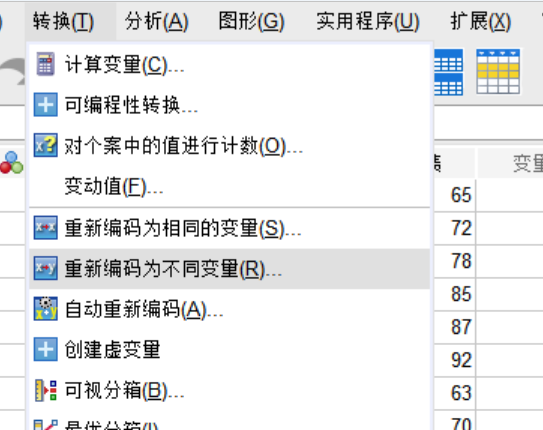
SPSS多重线性回归哑变量怎么设置 SPSS多重线性回归结果解读
我们在进行多重线性回归分析时,分类变量是没法直接纳入模型的,这时候就需要通过设置哑变量来将其转化为可计算的数值变量。接下来我将为大家介绍:SPSS多重线性回归哑变量怎么设置,SPSS多重线性回归结果解读的相关内容。...
阅读全文 >
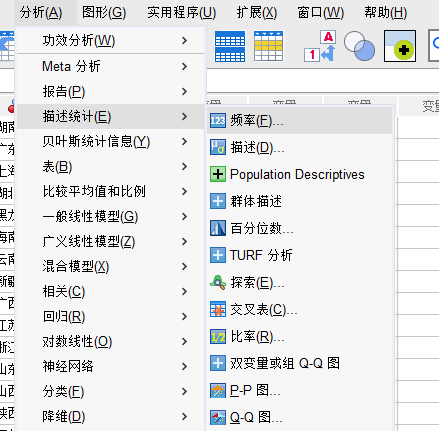
SPSS中如何计算中位数 SPSS中如何计算残差
如果我们想看看数据的集中分布情况,一般都会看一下均值,因为它可以观察到数值的平均大小。不过均值容易受到极端值的影响,比如有几个数值很大,就会让平均的数值很高。对于这种情况,可以改用中位数、众数来看数据分布,SPSS可以很快速地计算出这些统计量。接下来,我们会介绍SPSS中如何计算中位数,SPSS中如何计算残差的相关内容。...
阅读全文 >
SPSS怎么做插值 SPSS线性插值法补全数据
一条条完整的数据源,能够更好地保障数据分析结果的准确性。但面对成千上万条数据参数,难免会出现数据缺漏或遗失的情况。针对这种情况,我们就可以使用SPSS中的插值和补全数据法。今天我就以SPSS怎么做插值,SPSS线性插值法补全数据这两个问题为例,来向大家讲解一下SPSS中插值的相关知识。...
阅读全文 >