- 首页
- 产品
- 下载
- 学生专享NEW
-
帮助中心
SPSS多重线性回归哑变量怎么设置 SPSS多重线性回归结果解读
发布时间:2026-07-09 10: 00: 00
品牌型号:联想拯救者R7000
系统:Windows11家庭中文版
软件版本:IBM SPSS Statistics 27
我们在进行多重线性回归分析时,分类变量是没法直接纳入模型的,这时候就需要通过设置哑变量来将其转化为可计算的数值变量。接下来我将为大家介绍:SPSS多重线性回归哑变量怎么设置,SPSS多重线性回归结果解读的相关内容。
一、SPSS多重线性回归哑变量怎么设置
哑变量,我们也叫虚拟变量,它是将分类变量(如性别、年级、职业)转换为0、1数值变量的一种方法,目的就是让分类变量能被多重线性回归识别与计算。接下来我来为大家简单介绍,在SPSS中如何进行哑变量的设置。
1、点击SPSS菜单栏中的“转换”,在下拉菜单中选择重新编码为不同变量,打开转换菜单。
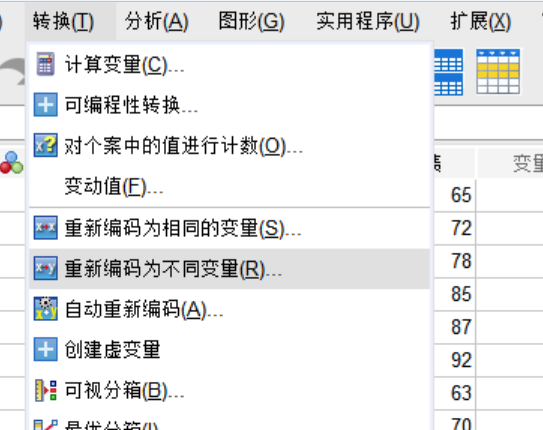
图1:选择重新编码为不同变量 2、打开窗口后,我们先将需要转为哑变量的分类变量(如性别)选入右侧,定义新变量名称(如性别哑),然后点击旧值和新值进行赋值。如下图所示,将原分类数值1→1、2→0,完成0、1哑变量的编码,点击添加、继续完成设置。
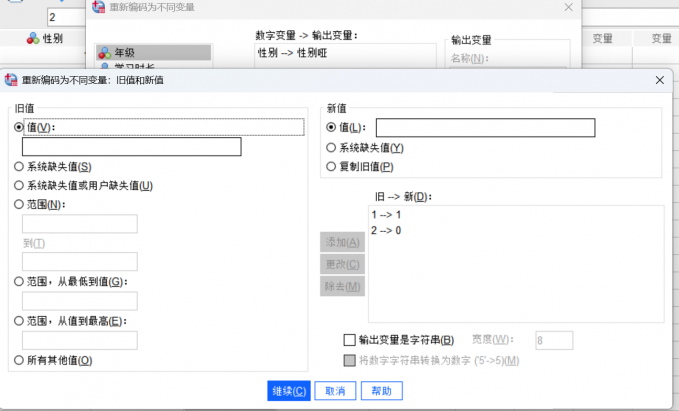
图2:重新进行赋值 3、赋值完成后,返回数据视图,我们就可以看到新生成的哑变量列。如下图所示,哑变量只显示0和1,代表原分类变量的不同组别,此时分类变量已成功转为可用于回归的数值变量。
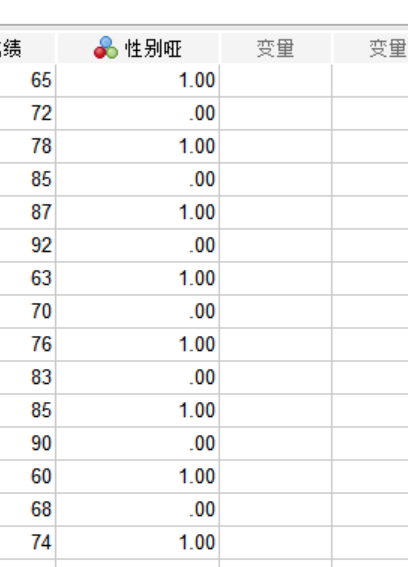
图3:查看转换后的结果 上文中,我们简单介绍了多重线性回归中哑变量的设置方法,主要是将分类变量按0、1的规则重新赋值生成新变量,不修改原始数据。哑变量能让性别、年级等分类变量顺利进入回归模型,保证系数解读合理。
二、SPSS多重线性回归结果解读
哑变量设置完成后,我们就可以将其与其他自变量一起纳入多重线性回归,模型运行后,我们可以从多个方面对这个结果进行解读。
1、打开SPSS的菜单,在上方找到分析-回归-线性,进入回归建模菜单。
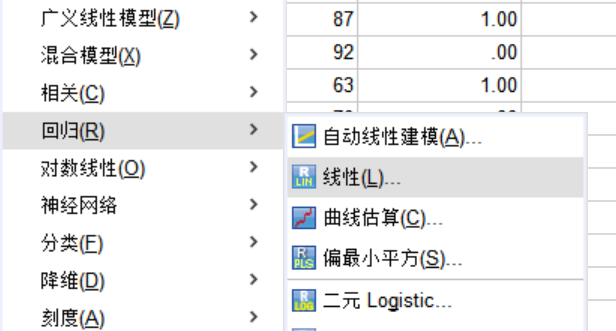
图4:选择线性 2、在回归菜单中,我们放入因变量(如期末成绩),自变量放入连续变量与哑变量(如学习时长、性别哑)。确认变量无误后点击确定运行模型。
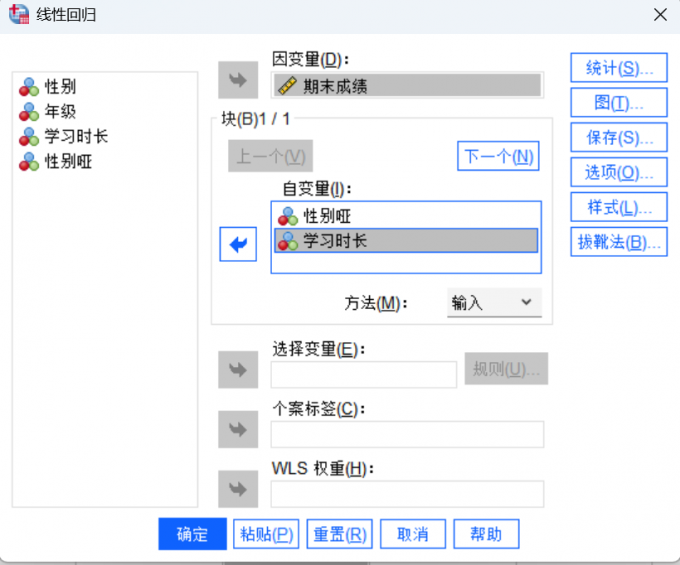
图5:选择变量 3、模型运行后,SPSS会自动输出三张表格,包括:模型摘要、ANOVA以及系数。如下图所示,在模型摘要中,我们主要看R方与调整后R方,数值越接近1,则说明模型拟合越好。在ANOVA表中,我们主要看显著性,小于0.05说明模型整体显著。在系数表中,我们主要看每个变量的B值、Beta与显著性,以此来判断各自变量对因变量是否有显著影响。
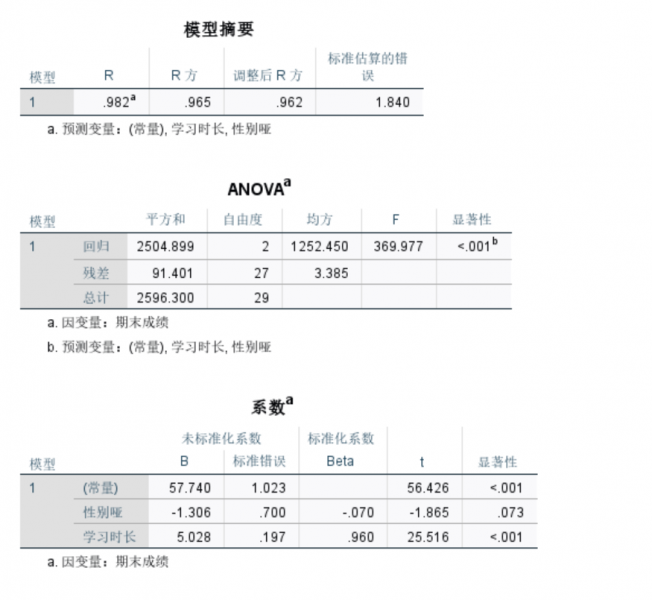
图6:进行结果解读 以上就是SPSS多重线性回归哑变量怎么设置,SPSS多重线性回归结果解读的全部内容了。在实际分析中,只要包含性别、专业、年级等分类变量,就必须先设置哑变量再建模,才能得到准确、可解释的回归结果。相信大家在熟练掌握这两项技能之后,多重线性回归的规范性与结论可靠性就能够得到显著的提升。
作者:左旋葡萄糖
展开阅读全文
︾
标签:SPSS线性回归分析,SPSS线性回归,SPSS多元线性回归,SPSS一元线性回归
读者也访问过这里:热门文章SPSS数据分析显著性差异分析步骤 SPSS显著性差异分析结果怎么看数据的显著性差异分析主要有三种方法,分别是卡方检验、T检验和方差分析。这三种方法都有具体的数据要求:卡方检验是对多个类别的数据进行分析,T检验是对两组数据进行分析,方差分析是对多组数据进行检验。下面,小编具体说明一下SPSS数据分析显著性差异分析步骤,SPSS显著性差异分析结果怎么看。2022-01-07实践SPSS单因素方差分析之检验结果解读在《实践SPSS单因素方差分析之变量与检验方法设置》一文中,我们已经详细地演示了IBM SPSS Statistics单因素方差分析方法的变量选择以及相关的选项、对比设置。2021-01-11spss如何做显著性分析 spss显著性差异分析怎么标abc在统计分析中,显著性分析是分析相关因素之间是否存在显著影响关系的关键性指标,通过它可以说明分析结论是否由抽样误差引起还是实际相关的,可论证分析结果的准确性。下面大家一起来看看用spss如何做显著性分析,spss显著性差异分析怎么标abc。2022-03-14SPSS回归分析中的f值是什么 SPSS回归分析F值在什么范围合适回归分析中以R表示相关性程度的高低,以F评价回归分析是否有统计学的意义,使用IBM SPSS Statistics进行回归分析,可以非常快速的完成R,F的计算,并且给出回归曲线方程,那么,SPSS回归分析中f值是什么?SPSS回归分析F值在什么范围合适,本文结合实例向大家作简单的说明。2022-07-22SPSS多元logistic回归分析的使用技巧回归分析是数据处理中较为常用的一类方法,它可以找出数据变量之间的未知关系,得到较为符合变量关系的数学表达式,以帮助用户完成数据分析。2021-04-26SPSS相关性分析结果怎么看相关性分析是对变量或个案之间相关度的测量,在SPSS中可以选择三种方法来进行相关性分析:双变量、偏相关和距离。2021-04-23最新文章30 天免费试用|IBM Bob,打通 IDE 与命令行的 AI 开发助手IBM Bob 是 IBM 推出的 AI 驱动开发伙伴,能够深入开发人员的代码库,从需求分析、代码编写、项目理解,到测试、调试和应用现代化,全流程辅助软件开发工作,帮助团队更快速地构建高质量软件。2026-09-16什么是SPSS因子载荷值 SPSS公因子方差是因子载荷吗因子分析是数据统计分析中常用的研究方法之一,可以用来实现降维的目的。如果要分析的变量比较多,而变量之间有共性的话,就可以用SPSS的因子分析来减少变量,从而降低数据研究的难度。SPSS的因子分析会提供因子载荷值、碎石图、成分矩阵等运算结果,接下来我们会介绍什么是SPSS因子载荷值,SPSS公因子方差是因子载荷吗的相关内容,让大家可以更熟悉这方面的内容。2026-09-04SPSS公因子方差表怎么看 SPSS公因子方差结果解读我们如果要分析的问题涉及到的变量比较多,可以尝试用因子分析的方法,对变量进行“降维”的处理。降维,实际上就是将影响效果大的变量提取出来,其他影响不大,或者与其他变量相似的,可以剔除出去,这样就能起到减少分析变量的目的。SPSS有成熟的因子分析功能,接下来我们会介绍SPSS公因子方差表怎么看,SPSS公因子方差结果解读的相关内容,让大家可以更熟悉这方面的内容。2026-09-04SPSS个案处理摘要是什么意思 SPSS个案组摘要和各个变量摘要的区别在正式分析数据前,我们可能要对数据的整体情况做一个简单的摸底,比如了解整体的个案数量、是否有缺失值、有效个案数量、均值、标准差等。这些事先的数据摸底,可以让我们更了解数据的分布情况,并对此选择更准确的分析方法。接下来,本文会给大家介绍SPSS个案处理摘要是什么意思,SPSS个案组摘要和各个变量摘要的区别的相关内容。2026-09-04SPSS因子载荷矩阵怎么做 SPSS因子载荷系数怎么看因子载荷矩阵是因子分析中得到的标准化相关系数,可以用来衡量变量与公共因子之间关系的矩阵,它的值越大,说明这个变量与公因子的关系越密切。因子载荷矩阵常会用在降维分析中,因为它可以看出哪些变量需要保留、哪些变量需要移除,这样就能降低数据研究的难度,SPSS可以轻松做好这类分析。接下来我们会介绍SPSS因子载荷矩阵怎么做,SPSS因子载荷系数怎么看的相关内容。2026-09-04SPSS怎么检查极端值是否正确 SPSS多因素Cox回归分析步骤我们在进行数据分析的时候,经常会遇到处理极端值和进行Cox回归分析的情况。多因素Cox回归是先完成数据筛选,再开展回归分析的统计方法,这样可以提高数据样本的精准度,避免被极端的数据影响结果。给大家举一个例子,在医学领域中,如果我们需要统一患者的平均用药值,而统计的数据结果由于误触而多输入了一位数字,导致数值扩大了十倍。这时候再依照错误的结果给患者开药,显然会出现问题,所以就需要先对数据样本进行核查后再进行分析。下面以SPSS为例,给大家介绍SPSS怎么检查极端值是否正确,SPSS多因素Cox回归分析步骤。2026-09-04读者也喜欢这些内容:
-
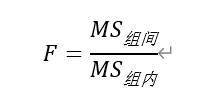
SPSS中的F值是什么 SPSS中P值和F值如何计算
在SPSS得出的运算结果中,会出现一些F值、P值等结果,对于初学者来说,这些统计量可能会有点陌生,但它们在数据研究中,有着重要的意义。其实不仅是SPSS,其他同类型的统计软件也会出现这些统计量。接下来我们会介绍SPSS中的F值是什么,SPSS中P值和F值如何计算的相关内容,让大家可以更熟悉这方面的内容。...
阅读全文 >
-
SPSS回归分析加入中介变量怎么做 SPSS中介效应分析结果解读
相信大家在进行社会科学研究的时候,常常使用到中介效应分析这个方法。中介效应分析能够清晰地揭示自变量对因变量的影响是否通过中介变量进行传递,让变量间的作用路径更明确。接下来我将为大家介绍:SPSS回归分析加入中介变量怎么做,SPSS中介效应分析结果解读的相关内容。...
阅读全文 >
-
SPSS随机性检验步骤分析 SPSS随机性检验结果分析
数据序列的随机性是保障后续统计检验有效性的重要前提,如果出现了非随机分布的数据。有可能会导致分析结果出现偏差。在SPSS中,我们通过游程检验可以快速完成数据随机性的判断。接下来我将为大家介绍:SPSS随机性检验步骤分析,SPSS随机性检验结果分析的相关内容。...
阅读全文 >
-
SPSS多重插补步骤 SPSS多重插补数据怎么分析
我们在通过SPSS对缺失的数据进行处理时,经常会用到插补方法,数据插补又分为:均值/中位数插补、模型插补和多重插补等,几种方法各有特点,今天我们就来着重说一下多重插补的使用方法,一起来了解一下SPSS多重插补步骤,SPSS多重插补数据怎么分析的相关内容。...
阅读全文 >
-

 400-8765-888
 kefu@makeding.com