- 首页
- 产品
- 下载
- 学生专享NEW
-
帮助中心
SPSS怎么进行描述性统计分析 SPSS均值标准差计算步骤
发布时间:2026-01-17 10: 00: 00
品牌型号:联想拯救者R9000P 2021
系统:Windows 11
软件版本:IBM SPSS Statistics 27
在统计学当中,描述性分析主要用来对调查样本总体的数据进行相关描述性质的研究(比如用图形的方式描述分析)。而在进行描述性分析的时候,我经常会用到SPSS数据分析软件,这款软件给我提供了许多数据分析的帮助。接下来给大家介绍SPSS怎么进行描述性统计分析,SPSS均值标准差计算步骤的具体内容。
一、SPSS怎么进行描述性统计分析
这里先给大家介绍使用SPSS如何进行描述性统计分析。
1、我们在使用SPSS进行描述性分析时,先要把数据样本导入到SPSS软件中(这里我们选择了一组大学生职业生涯规划的数据包)。
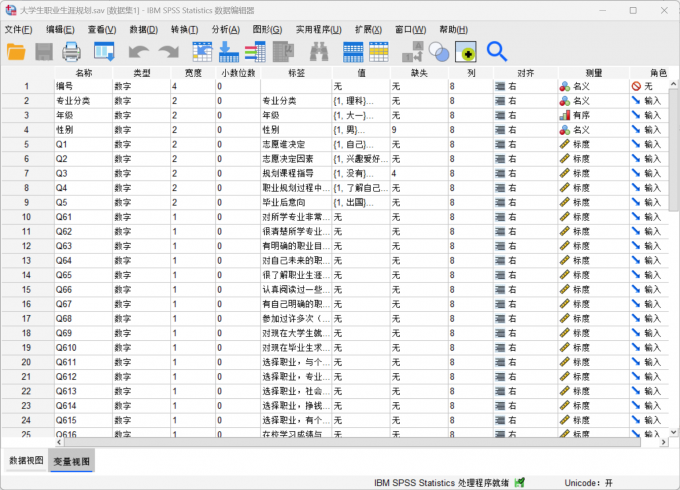
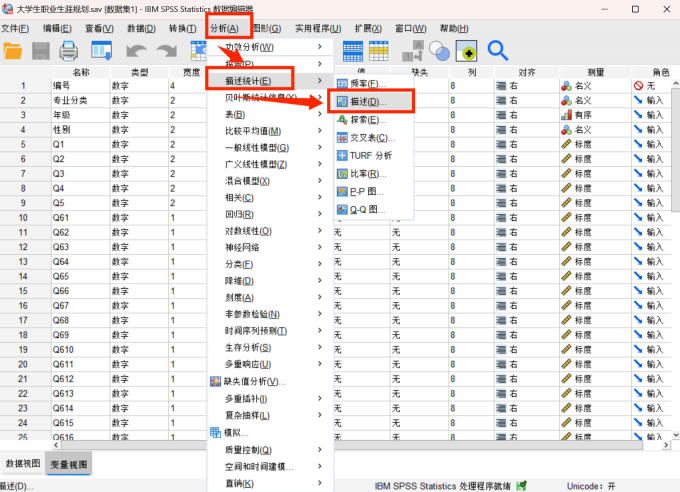
图一:把需要分析的数据添加到SPSS中 2、把数据添加完成后,在SPSS上方菜单栏中点击【分析】选项,接着在【描述统计】中点击【描述】就可以进入到描述性统计分析设置界面中。
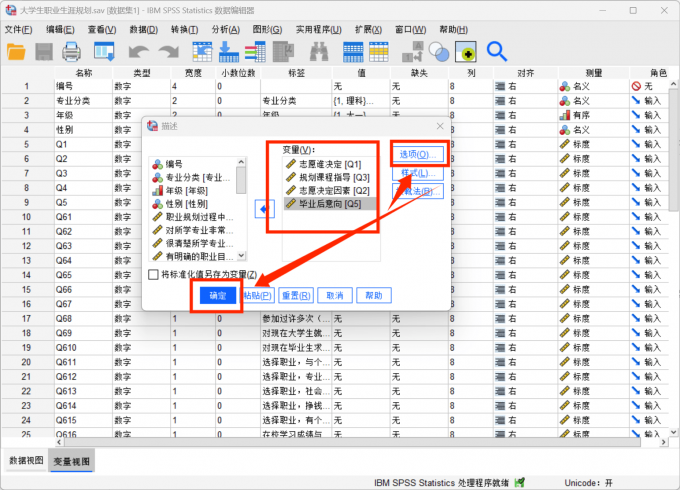
图二:点击进入数据分析的描述选项 3、进入到描述性统计分析界面之后,把数据变量分别拖入到对应的变量框中,设置完成变量数据后,可以点击旁边的【选项】勾选相关的计算分析方式,勾选完成后点击【确定】。
图三:点击设置数据变量 4、在选择了【确定】之后,SPSS就会帮助我们对数据样本进行描述性统计分析。
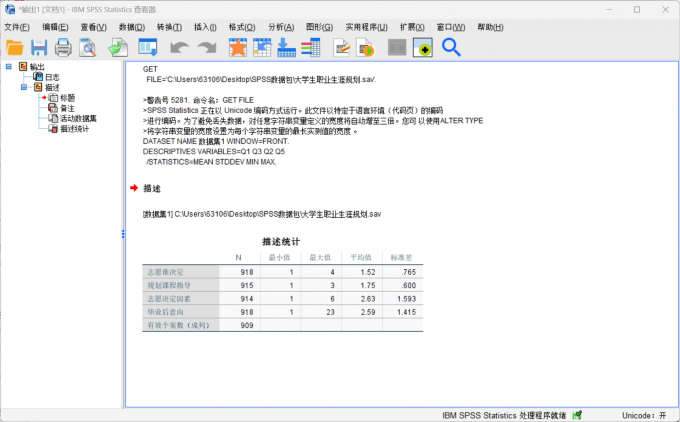
图四:得到数据描述统计的结果 二、SPSS均值标准差计算步骤
介绍完了SPSS怎么进行描述性统计分析,下面继续介绍SPSS均值标准差计算步骤。在SPSS中,数据样本的标准差反映的是整个数据样本的波动程度,如果标准差数值越大,就说明数据的整体离散性也越强。
1、打开SPSS并导入数据样本后,在软件上方的菜单栏中点击【分析】选项,点击后进入到【比较平均值】界面并进入【平均值】选项。
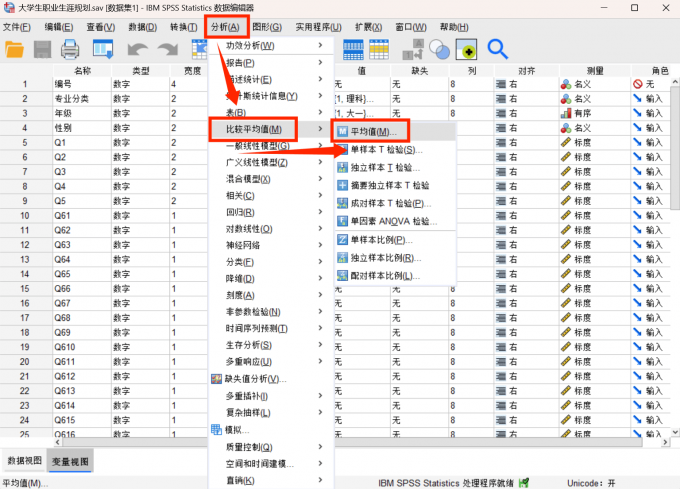
图五:点击进入到平均值分析界面 2、进入到【平均值】选项中之后,我们需要根据数据框中的标注需求把自变量和因变量分别填到相应的界面中,填写完成后继续点击【选项】,在这里勾选需要具体计算平均值的内容。
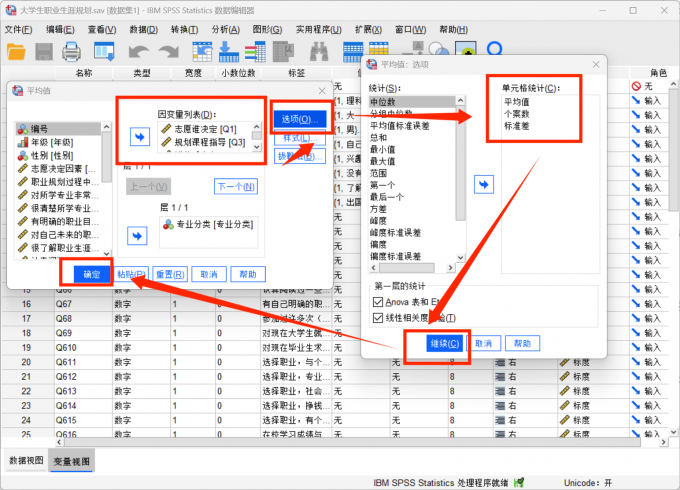
图六:设置平均值计算的选项 3、选择好了之后点击【继续】,退回上一个操作界面后点击【确定】,就可以得到SPSS的数据测试报告,在这里可以查看SPSS的标准差。
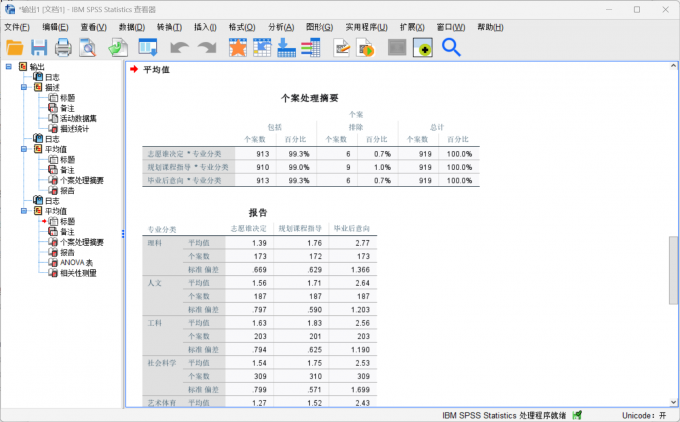
图七:得到数据计算的结果 以上就是关于SPSS怎么进行描述性统计分析,SPSS均值标准差计算步骤的具体内容。SPSS给我们提供了一个专业的平台来对数据样本进行描述性分析,而描述性分析又像是一条包罗万象的江水,涵盖了数据分析的许多内容。所以在熟悉进行描述性统计分析后,相当于掌握了一道数据分析的利器。而学习了如何使用SPSS软件对数据样本进行分析后,大家就可以对自己手中的数据样本进行相对应的专业分析。
展开阅读全文
︾
标签:描述统计,描述性统计,SPSS描述性统计分析,SPSS描述统计
读者也访问过这里:热门文章SPSS数据分析显著性差异分析步骤 SPSS显著性差异分析结果怎么看数据的显著性差异分析主要有三种方法,分别是卡方检验、T检验和方差分析。这三种方法都有具体的数据要求:卡方检验是对多个类别的数据进行分析,T检验是对两组数据进行分析,方差分析是对多组数据进行检验。下面,小编具体说明一下SPSS数据分析显著性差异分析步骤,SPSS显著性差异分析结果怎么看。2022-01-07实践SPSS单因素方差分析之检验结果解读在《实践SPSS单因素方差分析之变量与检验方法设置》一文中,我们已经详细地演示了IBM SPSS Statistics单因素方差分析方法的变量选择以及相关的选项、对比设置。2021-01-11spss如何做显著性分析 spss显著性差异分析怎么标abc在统计分析中,显著性分析是分析相关因素之间是否存在显著影响关系的关键性指标,通过它可以说明分析结论是否由抽样误差引起还是实际相关的,可论证分析结果的准确性。下面大家一起来看看用spss如何做显著性分析,spss显著性差异分析怎么标abc。2022-03-14SPSS回归分析中的f值是什么 SPSS回归分析F值在什么范围合适回归分析中以R表示相关性程度的高低,以F评价回归分析是否有统计学的意义,使用IBM SPSS Statistics进行回归分析,可以非常快速的完成R,F的计算,并且给出回归曲线方程,那么,SPSS回归分析中f值是什么?SPSS回归分析F值在什么范围合适,本文结合实例向大家作简单的说明。2022-07-22SPSS多元logistic回归分析的使用技巧回归分析是数据处理中较为常用的一类方法,它可以找出数据变量之间的未知关系,得到较为符合变量关系的数学表达式,以帮助用户完成数据分析。2021-04-26SPSS相关性分析结果怎么看相关性分析是对变量或个案之间相关度的测量,在SPSS中可以选择三种方法来进行相关性分析:双变量、偏相关和距离。2021-04-23最新文章SPSS怎么输入比值数据 SPSS比值用什么方法计算在SPSS的数据处理过程中,我们经常会遇到需要处理比值的情况。比值数据既可以由两个原始变量相除得到后再进行分析,也可以直接利用SPSS的功能对两个变量进行统计描述。接下来我将为大家介绍:SPSS怎么输入比值数据,SPSS比值用什么方法计算的相关内容。2026-10-08SPSS数据逆向化处理怎么操作 SPSS逆向指标如何正向化对于经常需要与数据分析和处理打交道的小伙伴来说,数据逆向化处理大家应该不会感到陌生。因为在数据分析的过程中,数据指标的增减方向也会影响最终数据结果的判读,但是如果将两个方向相反的指标放在一起进行解读,就会出现错误的数据分析结果(例如将学习的效率与玩游戏频率二者进行解读,就会出现错误的结果)。所以数据逆向化就是将这部分数据进行统一标准的操作(统一将数值转换为数越大越好的指标)。下面以SPSS为例,给大家介绍SPSS数据逆向化处理怎么操作,SPSS逆向指标如何正向化的具体内容。2026-10-08SPSS秩和检验如何选择 SPSS秩和检验效应量应怎样计算对于经常与数据分析打交道的小伙伴来说,想必对秩和检验这个概念并不陌生。秩和检验可以用来比较不同组数据分布位置,它在实际应用中抛开数据原始数值,只关注数据的排序(也就是“秩”),然后比较数据排序的秩和是否存在显著差异。所以在许多数据分析场景中都可以看到秩和检验的应用,例如我们在统计一组存在极值数据的样本时(学生的考试成绩,存在极值,不满足正态分布),可以直接用秩和检验的方式对数据开展稳定分析。下面以SPSS为例,给大家介绍SPSS秩和检验如何选择,SPSS秩和检验效应量应怎样计算的具体内容。2026-10-08SPSS怎么做信度分析 SPSS信度系数过低如何改进SPSS作为一款专业的数据分析工具,既能够帮助大家处理复杂的数据样本,还可以根据数据分析处理的结果生成相应的数据分析报告。而在数据分析的领域当中,信度分析是其中的重要一环,可以快速检验一组数据样本的可信度。下面就以SPSS软件为例,向大家介绍SPSS怎么做信度分析,SPSS信度系数过低如何改进的具体内容。2026-10-08SPSS数据分析显示个案过少怎么办 SPSS如何对个案内的值计数在SPSS中进行数据分析时,有时输出的结果会提示有效个案数不足,这往往是因为变量中存在缺失值,系统自动排除了这些样本。而在处理问卷等多变量数据时,我们也常需要统计同一个案在多个题项中取得某个特定值的次数。接下来我将为大家介绍:SPSS数据分析显示个案过少怎么办,SPSS如何对个案内的值计数的相关内容。2026-10-08SPSS逆模型是什么 SPSS中怎么对逆向指标进行处理逆模型在数据分析领域指两种模型,第一种是逆向建模的逆模型,它是与正模型相对应的一种模型,正模型是通过“输入值”预测“输出值”,逆模型则是通过“输出值”来逆推“输入值”;第二种是倒数模型,即在构建的模型之中使用到的是自变量的倒数,而由此建立起的模型,它通常用于描述随着x的增大,y逐渐逼近渐近线,而使得收益或成本递减的场景,在公共产品领域,边际效益递增或递减的情况十分普遍。本文介绍关于SPSS逆模型是什么,SPSS中怎么对逆向指标进行处理的相关内容。2026-10-08读者也喜欢这些内容:
-
SPSS检验正态性和方差齐性 SPSS正态性和方差齐性检验结果怎么看
在做研究分析时,很多常用的分析方法比如z检验、t检验、方差分析等都会要求数据要满足正态性、方差齐性等条件。所以,我们在分析数据的时候,一般都要先看看数据的分布情况,来检查一下它们是否满足要求。在SPSS软件里,有相关的功能可以看数据分布,接下来我们会介绍SPSS检验正态性和方差齐性,SPSS正态性和方差齐性检验结果怎么看的相关内容。...
阅读全文 >
-
SPSS如何判断数据中存在多少个共线性关系 SPSS怎么判断是否存在多重共线性
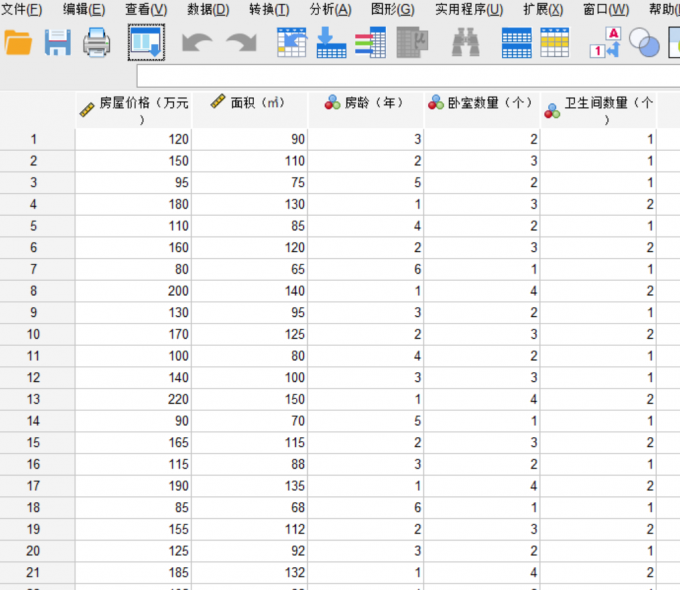
我们在进行多元线性回归的统计分析时,有可能会碰到多重共线性的问题,这会导致参数估计不稳定、显著性检验失真等问题。例如,在研究房屋价格影响因素时,“面积”与“卧室数量”高度相关,可能让模型结果不可靠。使用SPSS可以轻松完成对多重共线性关系的判断。接下来我将为大家介绍:SPSS如何判断数据中存在多少个共线性关系,SPSS怎么判断是否存在多重共线性的相关内容。...
阅读全文 >
-
SPSS个案加权什么意思 SPSS如何进行个案加权分析
在数据分析中,SPSS是一款功能强大且应用广泛的统计软件,它提供有很多便捷且高效的数据处理与分析工具。其中,个案加权是 SPSS 里一个重要且实用的功能。下面就和大家一起探讨一下SPSS个案加权什么意思,SPSS如何进行个案加权分析的相关内容。...
阅读全文 >
-
SPSS变量转换怎样批量执行 SPSS变量转换记录应如何追踪
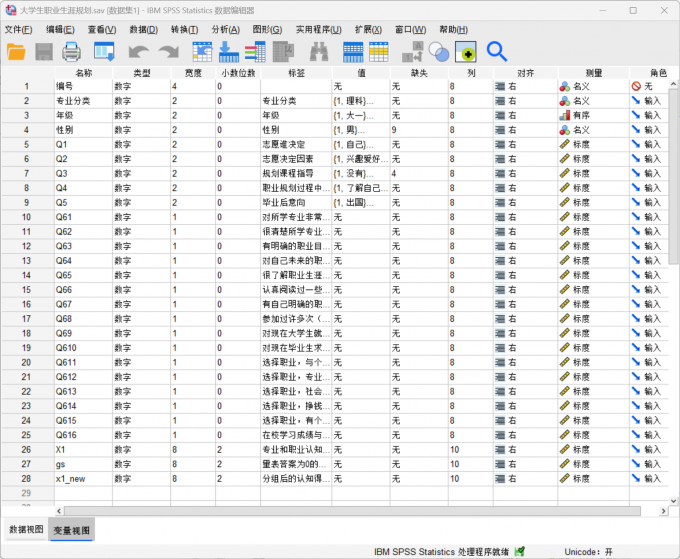
在数据分析的过程中,我们经常会用到变量转换的方法处理数据,它可以帮助我们快速对数据进行清洗或者变量标准化。正是因为有了变量转换的加入,原本复杂的数据清洗流程会高效许多(尤其是数据样本较多的情况下)。但是在执行变量转换的过程中,我们还需要对数据样本的变量转换记录进行跟踪,便于及时调整数据样本在转换过程中的格式。下面以SPSS为例,给大家介绍SPSS变量转换怎样批量执行,SPSS变量转换记录应如何追踪的具体内容。...
阅读全文 >
-

 400-8765-888
 kefu@makeding.com