- 首页
- 产品
- 下载
- 学生专享NEW
-
帮助中心
SPSS个案加权什么意思 SPSS如何进行个案加权分析
发布时间:2026-03-25 10: 00: 00
品牌型号:联想 小新14
系统:Windows 10
软件版本:IBM SPSS Statistics 31.0
在数据分析中,SPSS是一款功能强大且应用广泛的统计软件,它提供有很多便捷且高效的数据处理与分析工具。其中,个案加权是 SPSS 里一个重要且实用的功能。下面就和大家一起探讨一下SPSS个案加权什么意思,SPSS如何进行个案加权分析的相关内容。
一、SPSS个案加权什么意思
个案加权,简单来说,就是给变量或频数变量赋予一定的权重。它常用于技术评述的资料表分析中,比如我们常用的卡方检验分析,就经常需要用到个案加权来处理数据。
1、如果我们的数据是原始数据,那么每一行就代表一个个案,无需进行个案加权。如下图所示,这里是一组原始录入的数据,共6400行,每一行都是一个独立的个案,这样的数据是不需要进行加权处理的。
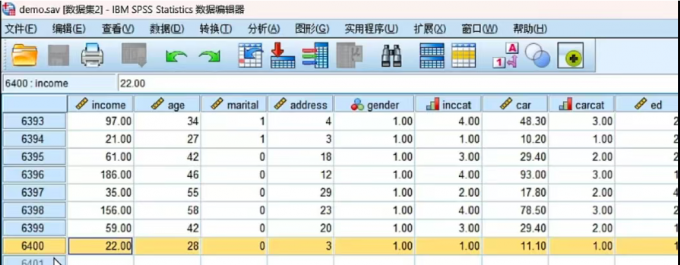
图1:无需加权的个案数据 2、我们有一组关于学习态度和学习成绩的数据,想要分析它们之间的关系。而这些要分析的数据是经过统计整理的,那么就需要对个案进行加权,给数值变量赋予一定的权重。如果数据没有加权,那么就只有四个个案,即认为只有四个人。但实际上,人数远不止四个。
3、如下图所示,学习态度认真且学习成绩在良好及以上的人数有50个,学习态度认真但学习成绩差的人数有10个。如果不进行个案加权,在卡方检验时,就只会把这四个个案纳入分析,这显然是不准确的。为了能进行准确的分析,这就需要对人数这个变量进行加权。
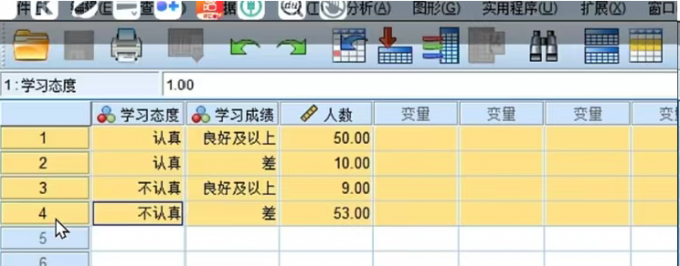
图2:需要加权处理的个案数据 二、SPSS如何进行个案加权分析
上文我们了解了SPSS个案加权的意义,知道加权处理在统计分析中十分常见且重要。下面我们就通过一个具体的案例来详细说明SPSS如何进行个案加权分析的具体操作步骤。
1、打开SPSS软件,导入“血压和年龄”文件。在变量视图中可以看到,年龄分为三类:1代表30岁以下,2代表30到49岁,3代表50岁以上;血压也分为三类:1代表低血压,2代表正常,3代表高血压。
2、里面个案是经过计数的,按年龄排序。30 岁以下组中,血压较低的有 27 人,血压正常的有 48 人,血压偏高的有 23 人,其他年龄组也有不同数字。
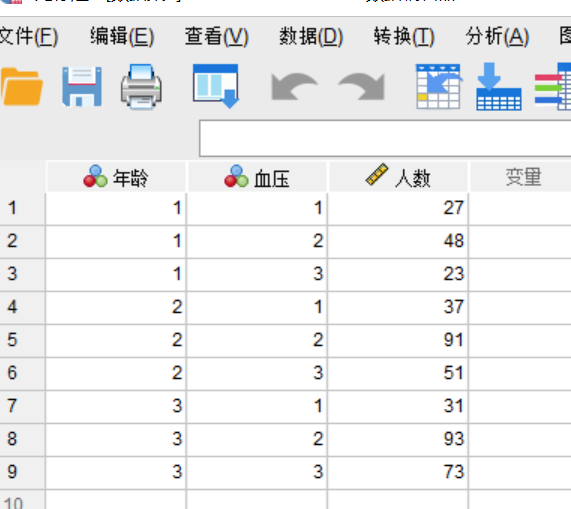
图3:导入数据 3、接下来进行加权处理,从“数据”菜单进入“个案加权”,选择“人数”作为个案加权的系数。因为人数在这里相当于分组后的频数,确定后,从界面上虽看不出明显变化,但右下角会显示“权重开启”,表明已完成加权处理。
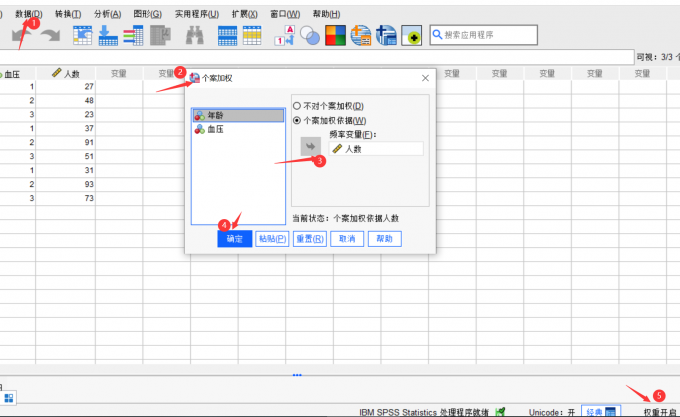
图4:进行加权处理 4、加权处理后,做交叉表分析,即年龄和血压的交叉表分析。从分析菜单进入“描述统计 - 交叉表”,行拖入年龄,血压拖入列。因人数已加权,所以不要管,点击确定。
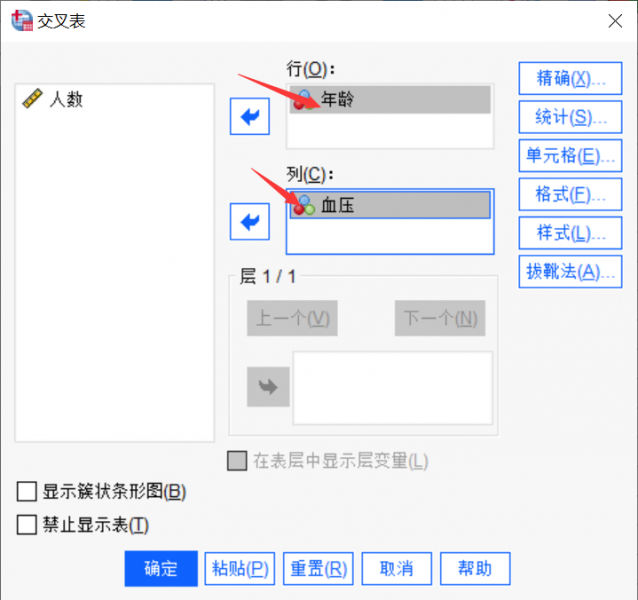
图5:进行交叉表设置 5、在结果查看器窗口可看到个案处理摘要和年龄与血压的交叉表,能清晰呈现不同年龄段、不同血压情况的人数,如 30 岁以下低血压 27 人、血压正常 48 人、高血压 23 人等,30 到 49 岁以及 50 岁以上各血压情况的人数也清晰罗列出来了。
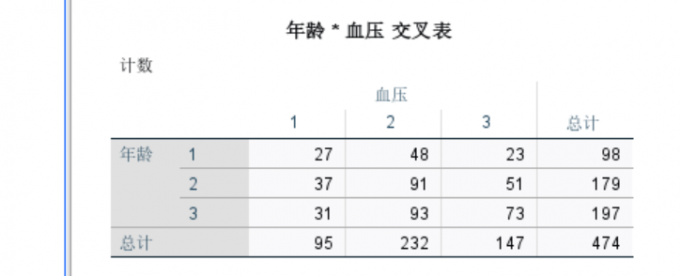
图6:查看结果 6、接下来,取消个案加权,关闭加权状态,再做交叉表分析,对比得到的结果。如下图所示,得出的结果可以看到,没有完整呈现各年龄段、各血压情况的实际人数,只出现类似 1、2、3 的数值,无法统计全部人数。
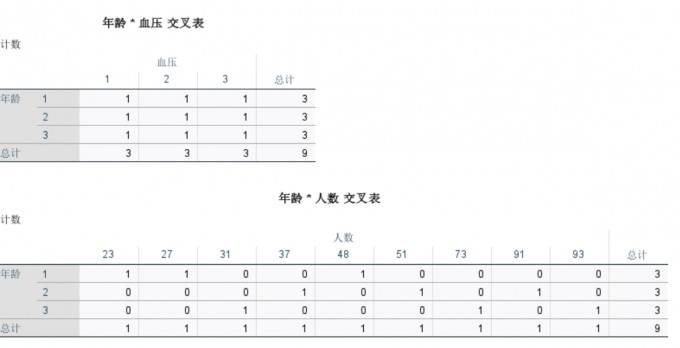
图7:查看没有经过加权处理的结果 由此可见,当要分析的数据是计数资料表时,一定要对个案进行加权处理,否则无法进行准确的分析。
以上就是SPSS个案加权什么意思,SPSS如何进行个案加权分析的全部内容。通过上文,我们了解到了SPSS个案加权处理在统计分析中十分常见且重要。当我们要分析的数据是计数资料表时,经过加权处理后能准确呈现数据情况。当然我们不再需要加权处理时,一定要将其取消,避免影响后面的分析。
署名:梦
展开阅读全文
︾
标签:个案重组,选择个案,加权个案,数据分析软件,SPSS数据分析软件
读者也访问过这里:热门文章SPSS数据分析显著性差异分析步骤 SPSS显著性差异分析结果怎么看数据的显著性差异分析主要有三种方法,分别是卡方检验、T检验和方差分析。这三种方法都有具体的数据要求:卡方检验是对多个类别的数据进行分析,T检验是对两组数据进行分析,方差分析是对多组数据进行检验。下面,小编具体说明一下SPSS数据分析显著性差异分析步骤,SPSS显著性差异分析结果怎么看。2022-01-07实践SPSS单因素方差分析之检验结果解读在《实践SPSS单因素方差分析之变量与检验方法设置》一文中,我们已经详细地演示了IBM SPSS Statistics单因素方差分析方法的变量选择以及相关的选项、对比设置。2021-01-11spss如何做显著性分析 spss显著性差异分析怎么标abc在统计分析中,显著性分析是分析相关因素之间是否存在显著影响关系的关键性指标,通过它可以说明分析结论是否由抽样误差引起还是实际相关的,可论证分析结果的准确性。下面大家一起来看看用spss如何做显著性分析,spss显著性差异分析怎么标abc。2022-03-14SPSS回归分析中的f值是什么 SPSS回归分析F值在什么范围合适回归分析中以R表示相关性程度的高低,以F评价回归分析是否有统计学的意义,使用IBM SPSS Statistics进行回归分析,可以非常快速的完成R,F的计算,并且给出回归曲线方程,那么,SPSS回归分析中f值是什么?SPSS回归分析F值在什么范围合适,本文结合实例向大家作简单的说明。2022-07-22SPSS多元logistic回归分析的使用技巧回归分析是数据处理中较为常用的一类方法,它可以找出数据变量之间的未知关系,得到较为符合变量关系的数学表达式,以帮助用户完成数据分析。2021-04-26SPSS相关性分析结果怎么看相关性分析是对变量或个案之间相关度的测量,在SPSS中可以选择三种方法来进行相关性分析:双变量、偏相关和距离。2021-04-23最新文章30 天免费试用|IBM Bob,打通 IDE 与命令行的 AI 开发助手IBM Bob 是 IBM 推出的 AI 驱动开发伙伴,能够深入开发人员的代码库,从需求分析、代码编写、项目理解,到测试、调试和应用现代化,全流程辅助软件开发工作,帮助团队更快速地构建高质量软件。2026-09-16SPSS怎样进行效度检验 SPSS效度结果不理想怎么办我们做数据分析时,大多都需要开展效度分析。效度分析是数据统计中一个重要的概念,它用于衡量问卷数据的准确有效性。而我们在进行效度分析时,一款好用的数据分析软件可以提高我们的工作效率,这里给大家介绍一款我自己常用的数据分析软件—SPSS,同时将以SPSS为例,介绍SPSS怎样进行效度检验,SPSS效度结果不理想怎么办的具体内容。2026-09-04什么是验证性因子分析 验证性因子分析可以用SPSS做吗在数据分析的领域当中,因子分析是数据分析中重要分析方法,它在不同的研究领域中都有着广泛的应用。例如在心理学分析的过程中,如果需要分析一个人的睡眠质量问题,那么就需要设置不同的观测因子。依托观测因子可全面收集受试者信息,推导睡眠质量评价结果。而验证因子分析就可以进一步核实这部分数据,进而验证分析的合理性。下面以SPSS为例,给大家介绍什么是验证性因子分析,验证性因子分析可以用SPSS做吗。2026-09-02SPSS个案百分比怎么操作 SPSS个案百分比和响应百分比一样吗个案百分比,是一种以样本数(总人数)作为分母的统计量,可以用来看样本群体里选择某个选项的比例。个案百分比与平常用的百分比不同,后者计算的是某个选项在所有答案中的占比,两者的区别在于分母不同。在SPSS软件里,我们可以轻松计算出各种百分比的数值。接下来我们会介绍SPSS个案百分比怎么操作,SPSS个案百分比和响应百分比一样吗的相关内容,让大家可以更熟悉这方面的内容。2026-09-02SPSS个案数与实际不相符怎么办 SPSS个案数不足两个怎么办个案数,在数据统计分析里面一般指的是所研究问题的样本数量。在数据处理阶段,一般会先检查个案数与实际采集的样本数量是否相符。如果不相符的话,需要检查数据,并找到不相符的原因。在SPSS软件里,可以用描述分析、缺失值分析、重复值识别等方法帮助检查数据的问题。接下来,我们会介绍SPSS个案数与实际不相符怎么办,SPSS个案数不足两个怎么办的相关内容。2026-09-02SPSS个案排序和个案排秩的区别 SPSS个案排秩怎么操作我们在使用SPSS进行数据整理与统计分析时,个案排序和个案排秩是两种十分常用的整理方式,但很多使用者容易将二者混淆。接下来我将为大家介绍:SPSS个案排序和个案排秩的区别,SPSS个案排秩怎么操作的相关内容。2026-09-02读者也喜欢这些内容:
-
SPSS如何计算四分位数间距 SPSS加权平均怎么做
在数据统计分析中,我们常常需要计算四分位间距和加权平均值,SPSS 作为一款功能强大且应用广泛的软件,不仅可以快速计算四分位数间距,还可以精准分析数据的加权平均值。下面我们就一起来探讨SPSS如何计算四分位数间距,SPSS加权平均怎么做的相关问题。...
阅读全文 >
-
SPSS随机分组的优缺点 SPSS随机分组的注意事项
什么是随机分组呢?我们可以将它理解为公平的“抽签”,具体而言就是保证每个受试者被分到任何一组的概率已知且相等的分组方法。随机分组的方法经常被应用于实验研究过程中,尤其是临床试验中,在临床试验中,受试者将会完全凭借“偶然性”机会被分配到不同的分组——如实验组和对照组,而不根据研究对象的年龄、病情或其他任何因素。本文中我们就介绍一下关于SPSS随机分组的优缺点,SPSS随机分组的注意事项的相关内容。...
阅读全文 >
-
SPSS反向计分怎么转换 SPSS反向计分会影响结果吗
在数据分析的领域中,反向计分是我们用来统一变量方向的一种数据分析方式,它不仅可以转换变量的方向,还能够用来对数据样本进行清洗,达成前面说到的统一变量的情况。反向计分在许多数据分析场景中都有应用,例如我们在进行访问调查的时候提出两个问题,一个是“我今天开心”,另一个是“我今天难过”,针对不同问题的同一回答却会导向不同的结果。所以我们需要用到反向计分的统计方法统一变量的方向。下面以SPSS为例,给大家介绍SPSS反向计分怎么转换,SPSS反向计分会影响结果吗的具体内容。...
阅读全文 >
-
SPSS随机抽取30%的样本 SPSS随机抽取30%的研究对象
在社会统计学或加工生产领域,我们为了了解某批次数据的整体状态,常常会使用随机取样的方式进行分析,以小批次数据的分析结果为蓝本,来判断整组数据的合理性。今天我就以SPSS随机抽取30%的样本,SPSS随机抽取30%的研究对象这两个问题为例,来向大家演示一下在SPSS中执行随机抽取的详细步骤。...
阅读全文 >
-

 400-8765-888
 kefu@makeding.com