- 首页
- 产品
- 下载
- 学生专享NEW
-
帮助中心
SPSS结果中显著性水平怎么看 SPSS输出查看器内容保存方式
发布时间:2025-12-26 10: 00: 00
品牌型号:联想拯救者R9000P 2021
系统:Windows 11
软件版本:IBM SPSS Statistics 27
作为一款专业的数据分析软件,SPSS软件凭借着自身专业的功能与过硬的数据分析本领,受到了众多用户的青睐。而在使用SPSS的过程中,显著性分析是大家经常会遇到的问题。显著性分析的主要作用是帮助我们分析两组或者多组变量之间的显著性关系,在得到数据显著性分析的结果后,会需要把数据内容进行保存和留用。接下来给大家介绍SPSS结果中显著性水平怎么看,SPSS输出查看器内容保存方式的具体内容。
一、SPSS结果中显著性水平怎么看
这里先给大家介绍使用SPSS如何查看显著性水平。在进行显著性数据分析之前,我们先给大家普及几个显著性水平的核心概念,在普及核心概念后有助于大家去理解显著性检验的含义。
一般来说,SPSS的数据分析结果会以【p值(也叫做sig.的数据列)】来展现,p值的显著性水平阈值大多数情况下用的是0.05。如果p值小于0.05,代表数据样本之间的分析结果是显著的(数据样本之间差异不大,可能是随机误差造成的)。如果p值大于0.05,代表数据样本之间的分析结果是不显著的(数据样本之间差异较为明显)。
1、打开SPSS进入到软件主页面,在进入到主页面之后,可以点击右上角的【文件】选项,接着点击【导入】就可以把数据样本添加到SPSS中。
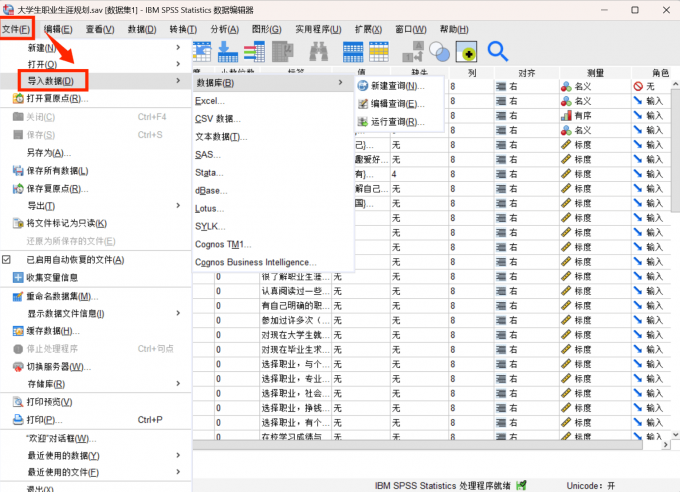
图一:把需要分析的数据样本添加到SPSS中 2、把数据样本添加到SPSS中之后,接着在SPSS上方的菜单栏中点击【分析】,然后进入到【线性】分析界面。
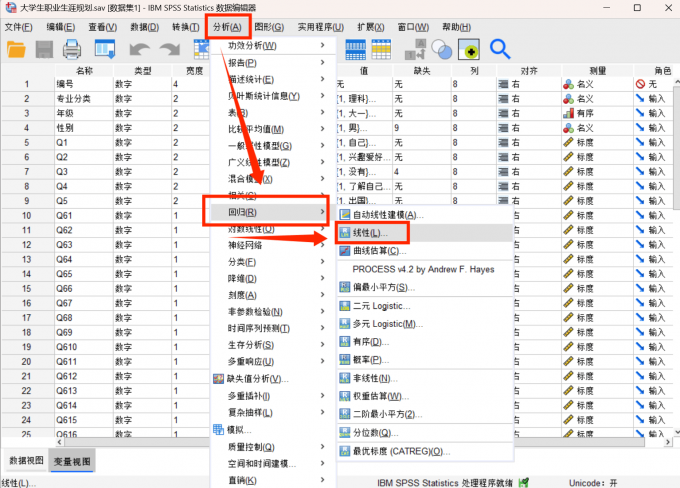
图二:点击进入线性分析界面 3、进入到【线性】分析界面中之后,需要把数据样本中分析的【自变量】和【因变量】填充到相应的界面数据框中。添加了数据样本后,可以点击旁边的【统计】选项设置数据样本的统计方式。
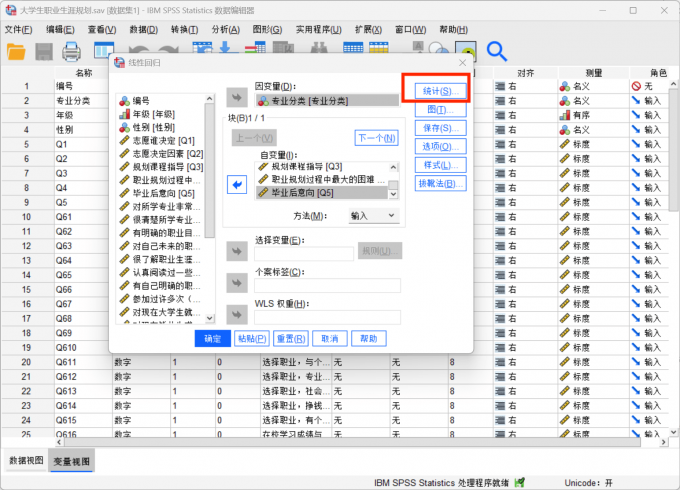
图三:点击进入统计选项 4、设置完成数据样本和统计方式之后,下面点击【图】选项可以设置线性分析的散点图和残差图,设置完成后点击【继续】。
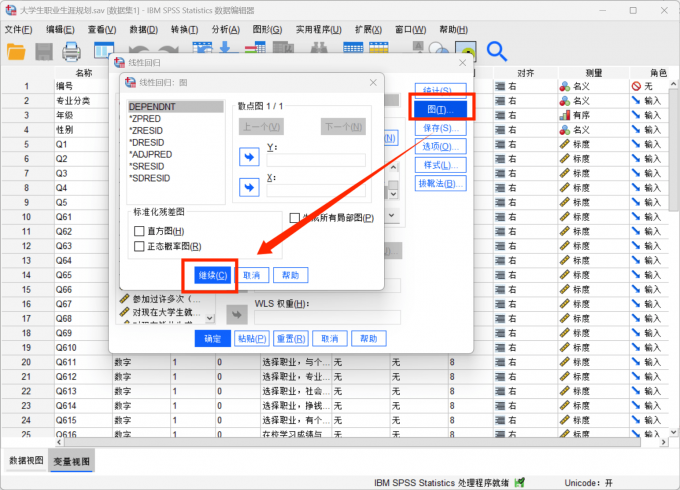
图四:设置线性回归的分析图 5、设置完成之后,在线性回归界面中点击【确定】就可以得到线性回归的分析结果了,在数据分析结果中可以看到p值的样本分析结果。
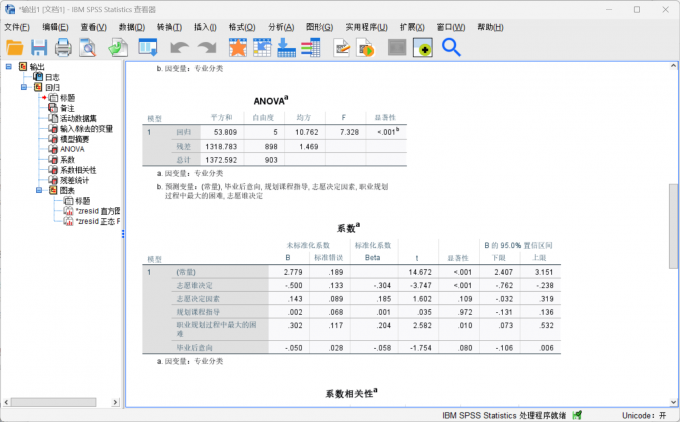
图五:得到数据分析的结果 二、SPSS输出查看器内容保存方式
介绍完了SPSS结果中显著性水平怎么看,下面继续介绍SPSS输出查看器内容保存方式。在SPSS中,输出查看器指的是数据分析的结果报告,这里我们以前面的线性回归分析报告为例,来展示具体的保存方式。
1、在得到数据分析结果后,如果需要直接保存,可以在输出查看器的左上角点击【文件】,接着选择【保存】,就可以把查看器中的内容保存下来。
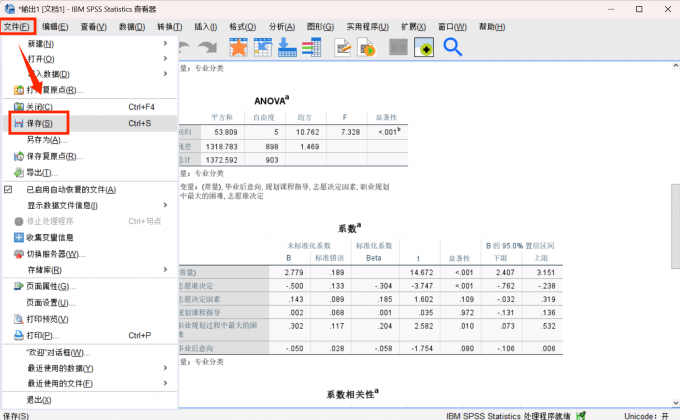
图六:点击文件保存选项 2、在保存完成后,如果需要存到本地文件中,需要点击【另存为】选项把输出查看器中的内容保存到本地。需要注意的是,因为SPSS数据分析报告中的数据样本多为特定的数据格式,在保存的时候需要留意数据样本的格式是不是我们需要的格式。
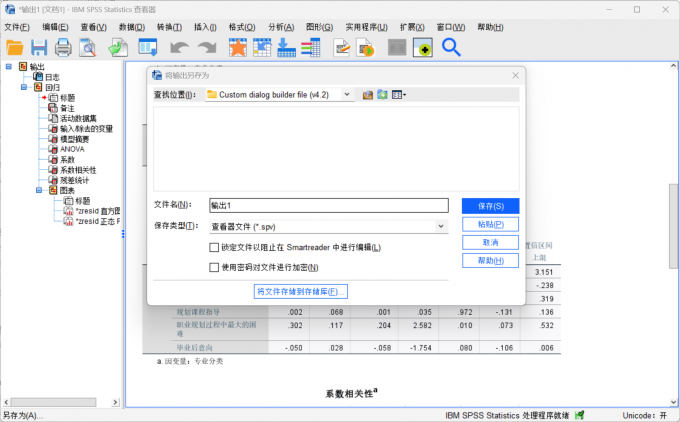
图七:选择将输出查看器的内容另存为到本地 3、选择完成数据格式后,点击【保存】,就可以把输出查看器中的内容保存到本地了。
以上就是关于SPSS结果中显著性水平怎么看,SPSS输出查看器内容保存方式的全部内容。显著性作为数据样本分析中的一个重要指标,既关乎了数据当下的分布情况,也对数据未来的发展具有评估作用。而输出查看器作为展示数据分析结果的平台,将其中的数据保存在本地也可以帮助我们快速调用数据。在了解了如何使用SPSS查看显著性水平以及保存数据分析报告后,大家同样可以根据自己的需求对数据样本进行调整。
展开阅读全文
︾
标签:数据分析工具,数据分析软件,数据分析,SPSS显著性分析
读者也访问过这里:热门文章SPSS数据分析显著性差异分析步骤 SPSS显著性差异分析结果怎么看数据的显著性差异分析主要有三种方法,分别是卡方检验、T检验和方差分析。这三种方法都有具体的数据要求:卡方检验是对多个类别的数据进行分析,T检验是对两组数据进行分析,方差分析是对多组数据进行检验。下面,小编具体说明一下SPSS数据分析显著性差异分析步骤,SPSS显著性差异分析结果怎么看。2022-01-07实践SPSS单因素方差分析之检验结果解读在《实践SPSS单因素方差分析之变量与检验方法设置》一文中,我们已经详细地演示了IBM SPSS Statistics单因素方差分析方法的变量选择以及相关的选项、对比设置。2021-01-11spss如何做显著性分析 spss显著性差异分析怎么标abc在统计分析中,显著性分析是分析相关因素之间是否存在显著影响关系的关键性指标,通过它可以说明分析结论是否由抽样误差引起还是实际相关的,可论证分析结果的准确性。下面大家一起来看看用spss如何做显著性分析,spss显著性差异分析怎么标abc。2022-03-14SPSS回归分析中的f值是什么 SPSS回归分析F值在什么范围合适回归分析中以R表示相关性程度的高低,以F评价回归分析是否有统计学的意义,使用IBM SPSS Statistics进行回归分析,可以非常快速的完成R,F的计算,并且给出回归曲线方程,那么,SPSS回归分析中f值是什么?SPSS回归分析F值在什么范围合适,本文结合实例向大家作简单的说明。2022-07-22SPSS多元logistic回归分析的使用技巧回归分析是数据处理中较为常用的一类方法,它可以找出数据变量之间的未知关系,得到较为符合变量关系的数学表达式,以帮助用户完成数据分析。2021-04-26SPSS相关性分析结果怎么看相关性分析是对变量或个案之间相关度的测量,在SPSS中可以选择三种方法来进行相关性分析:双变量、偏相关和距离。2021-04-23最新文章30 天免费试用|IBM Bob,打通 IDE 与命令行的 AI 开发助手IBM Bob 是 IBM 推出的 AI 驱动开发伙伴,能够深入开发人员的代码库,从需求分析、代码编写、项目理解,到测试、调试和应用现代化,全流程辅助软件开发工作,帮助团队更快速地构建高质量软件。2026-09-16SPSS因子载荷矩阵怎么做 SPSS因子载荷系数怎么看因子载荷矩阵是因子分析中得到的标准化相关系数,可以用来衡量变量与公共因子之间关系的矩阵,它的值越大,说明这个变量与公因子的关系越密切。因子载荷矩阵常会用在降维分析中,因为它可以看出哪些变量需要保留、哪些变量需要移除,这样就能降低数据研究的难度,SPSS可以轻松做好这类分析。接下来我们会介绍SPSS因子载荷矩阵怎么做,SPSS因子载荷系数怎么看的相关内容。2026-09-04SPSS怎么检查极端值是否正确 SPSS多因素Cox回归分析步骤我们在进行数据分析的时候,经常会遇到处理极端值和进行Cox回归分析的情况。多因素Cox回归是先完成数据筛选,再开展回归分析的统计方法,这样可以提高数据样本的精准度,避免被极端的数据影响结果。给大家举一个例子,在医学领域中,如果我们需要统一患者的平均用药值,而统计的数据结果由于误触而多输入了一位数字,导致数值扩大了十倍。这时候再依照错误的结果给患者开药,显然会出现问题,所以就需要先对数据样本进行核查后再进行分析。下面以SPSS为例,给大家介绍SPSS怎么检查极端值是否正确,SPSS多因素Cox回归分析步骤。2026-09-04SPSS怎样进行效度检验 SPSS效度结果不理想怎么办我们做数据分析时,大多都需要开展效度分析。效度分析是数据统计中一个重要的概念,它用于衡量问卷数据的准确有效性。而我们在进行效度分析时,一款好用的数据分析软件可以提高我们的工作效率,这里给大家介绍一款我自己常用的数据分析软件—SPSS,同时将以SPSS为例,介绍SPSS怎样进行效度检验,SPSS效度结果不理想怎么办的具体内容。2026-09-04什么是验证性因子分析 验证性因子分析可以用SPSS做吗在数据分析的领域当中,因子分析是数据分析中重要分析方法,它在不同的研究领域中都有着广泛的应用。例如在心理学分析的过程中,如果需要分析一个人的睡眠质量问题,那么就需要设置不同的观测因子。依托观测因子可全面收集受试者信息,推导睡眠质量评价结果。而验证因子分析就可以进一步核实这部分数据,进而验证分析的合理性。下面以SPSS为例,给大家介绍什么是验证性因子分析,验证性因子分析可以用SPSS做吗。2026-09-02SPSS个案百分比怎么操作 SPSS个案百分比和响应百分比一样吗个案百分比,是一种以样本数(总人数)作为分母的统计量,可以用来看样本群体里选择某个选项的比例。个案百分比与平常用的百分比不同,后者计算的是某个选项在所有答案中的占比,两者的区别在于分母不同。在SPSS软件里,我们可以轻松计算出各种百分比的数值。接下来我们会介绍SPSS个案百分比怎么操作,SPSS个案百分比和响应百分比一样吗的相关内容,让大家可以更熟悉这方面的内容。2026-09-02读者也喜欢这些内容:
-
SPSS中如何计算两个组的差值 SPSS中如何计算两个变量的交互项
在研究分析里面,如果想知道两个组的差值,一般会用计算显著性的方法。在计算显著性时,会先算出两个组的均值,然后看它们的均值是否存在统计学差异。在SPSS软件里,可以用t检验、ANOVA方差分析等,来检验数据组均值之间的差异。接下来我们会介绍SPSS中如何计算两个组的差值,SPSS中如何计算两个变量的交互项的相关内容。...
阅读全文 >
-
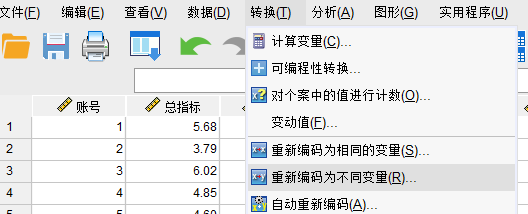
SPSS重新编码为不同变量后为什么不能点确定 SPSS自动重新编码怎么用
我们在设置问卷时,有时候可能会弄一些开放题,就是让被访者自己填答案的题目。不同的人,填写的答案可能会不一样,所以在数据处理的时候,要经过后期编码才能用。SPSS有自动、手动编码的功能,可以将文本、数值等指定为其他的字符,接下来,我们会介绍SPSS重新编码为不同变量后为什么不能点确定,SPSS自动重新编码怎么用的相关内容。...
阅读全文 >
-
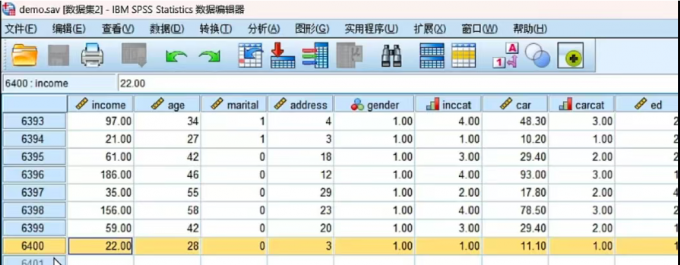
SPSS个案加权什么意思 SPSS如何进行个案加权分析
在数据分析中,SPSS是一款功能强大且应用广泛的统计软件,它提供有很多便捷且高效的数据处理与分析工具。其中,个案加权是 SPSS 里一个重要且实用的功能。下面就和大家一起探讨一下SPSS个案加权什么意思,SPSS如何进行个案加权分析的相关内容。...
阅读全文 >
-
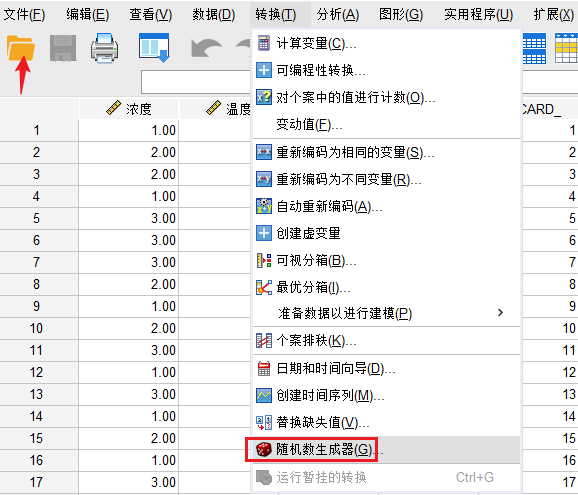
SPSS随机抽取30%的样本 SPSS随机抽取30%的研究对象
在社会统计学或加工生产领域,我们为了了解某批次数据的整体状态,常常会使用随机取样的方式进行分析,以小批次数据的分析结果为蓝本,来判断整组数据的合理性。今天我就以SPSS随机抽取30%的样本,SPSS随机抽取30%的研究对象这两个问题为例,来向大家演示一下在SPSS中执行随机抽取的详细步骤。...
阅读全文 >
-

 400-8765-888
 kefu@makeding.com