400-8765-888
 kefu@makeding.com

仅剩:

发布时间:2023-04-19 11: 41: 34
品牌型号:联想
系统:win7 64位旗舰版
软件版本:IBM SPSS Statistics 29
在使用SPSS进行数据资料统计分析时,首先需要将数据资料进行数据编码,也就是将数据资料变为SPSS可以识别的数据,其中就包括变量的标签值设定,变量的标签值设定主要针对的是“字符串”类型的变量数据,下面就和大家详细介绍一下,SPSS标签值怎么设定,以及SPSS标签值输入之后没有变化,这两个问题的解决方法。
一、SPSS标签值怎么设定
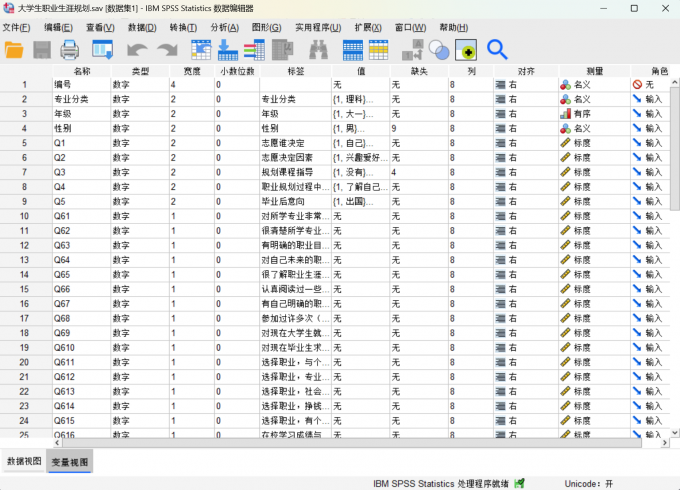
在SPSS数据统计软件中,无论是标签值的设定,还是其他参数的编码设定,都是在变量视图中进行操作的,接下来就和大家详细讲解一下SPSS标签值的具体设定步骤。
1.打开SPSS软件,在主界面的左下方点击“变量视图”按钮,将界面切换到变量视图窗口。

2.在变量视图窗口找到“值”,并点击“值”下方变量单元格上的三个点按钮,打开值标签设置窗口。

3.在值标签设置窗口,“值”选项框填写的是变量在SPSS中的取值,“标签”选项框填写的是变量在SPSS中取值的注释说明,例如,变量是性别,选项是男和女,那么在“值”选项框中填写1,对应的“标签”选项框中就填写男,完成后,点击“添加”按钮,就可完成标签值的添加。

4.如果要删除添加的标签,只需要在值标签窗口中选中已添加的标签值,点击“删除”按钮即可。

5.如果要更改添加的标签,同样只需要在值标签窗口中选中已添加的标签值,对“值”以及“标签”直接进行更改,再点击“更改”按钮即可。

6.标签值设定完成后,将界面切换到数据视图窗口,找到对应的变量名称,就可以在变量名称下面的单元格中录入数据资料。

二、SPSS标签值输入之后没有变化
在使用SPSS进行标签值设定时,有些小伙伴反映标签值输入之后没有什么变化,出现这个问题可能是因为以下三种情况,下面就具体和大家讲解一下。
1.情况一
设定完标签值后,在数据视图窗口录入完变量数据资料后,SPSS并没有显示变量取值代表的是什么,只显示了变量取值。想要解决这一问题很容易,只需要在“视图”中将“值标签”勾选中,或者在工具栏中点击“值标签”按钮,就可以完成变量取值和标签注释说明的任意切换。

2.情况二
设定完标签值后,在数据视图窗口录入变量数据资料时,没有按照设定标签的变量取值进行录入,比如标签值设定的是1=‘男’,但是在数据视图进行数据录入时候,录入的是01,这种情况就会造成标签值输入后没有什么变化这一情况。解决方法比较简单,对变量取值进行更改,或者将数据视图中录入的数据资料按照变量取值进行录入。
3.情况三
直接将数据资料录入到了数据视图中,设定标签值后也没有什么变化,造成这一情况的原因有可能是没有对变量的类型进行设置。解决办法也比较简单,对变量类型进行设置即可。
在变量视图窗口找到“类型”,点击“类型”下的变量类型数值,在打开的变量类型窗口,选择合适的变量类型即可。一般情况下选择“字符串”比较多,选择完成后点击“确定”按钮即可。

总结:以上就是SPSS标签值怎么设定,以及SPSS标签值输入之后没有变化的全部内容,本文不仅给大家演示了SPSS标签值的设定操作过程,还通详细介绍了SPSS标签值输入后没有变化的三种情况及其解决方法,希望通过上文所述能够帮助到有需要的小伙伴。
作者:子楠
展开阅读全文
︾
读者也喜欢这些内容:
SPSS如何随机抽取样本数据 SPSS如何随机选取70%的数据
我们在进行数据分析的工作时,有时为了减少人为误差,避免样本集中在某些特定群体上,所以需要随机抽取样本数据。SPSS既能帮助我们处理不同的数据样本,还可以指定选取相关的数据内容,做到更加精准的数据匹配。接下来给大家介绍SPSS如何随机抽取样本数据,SPSS如何随机选取70%的数据的具体内容。...
阅读全文 >
SPSS显著性小于0.001的意义 SPSS显著性大于0.05怎么办
在使用SPSS软件进行数据分析工作的过程中,得到的显著性水平分析结果具有极为重要的作用。它能够帮助我们衡量变量之间是否存在真实的关联,或者不同组别数据之间是否存在实质性的差异。今天我们就一起来探讨关于SPSS显著性小于0.001的意义,SPSS显著性大于0.05怎么办的问题。...
阅读全文 >
SPSS如何把多个指标合并成一个变量 如何定义SPSS变量属性
对于科研工作者、数据分析师来说,好用的数据分析软件可以帮助我们显著提高工作效率。SPSS既能够帮助我们进行日常的数据分析,还可以依照数据分析的结果给出相应的数据分析报告,辅助我们进行后续的工作。接下来给大家介绍SPSS如何把多个指标合并成一个变量,如何定义SPSS变量属性的具体内容。...
阅读全文 >

SPSS分析数据带一个-号什么意思 SPSS里面的度量、有序和名义什么意思
SPSS作为一款专业的数据分析软件,无论是市场研究、医疗保健、调查问卷、零售百货等领域,经常会用到它帮助我们对数据进行分析。刚开始使用SPSS难免会遇到操作上的问题,下面就给大家介绍一下SPSS分析数据带一个-号什么意思,SPSS里面的度量、有序和名义什么意思的相关内容。...
阅读全文 >