- 首页
- 产品
- 下载
- 学生专享NEW
-
帮助中心
SPSS数据单位如何输入 SPSS如何导出部分数据的结果
发布时间:2026-09-03 10: 00: 00
品牌型号:联想GeekPro 2020
系统:Windows 10 64位专业版
软件版本:SPSS 30.0.0.0
在SPSS软件里面,我们通常是输入纯数值做运算的。因为它的数据表跟Excel类似,都没有输入单位的功能。但在一些研究中,比如分析人流量与销售额的关系时,我们可能要加入单位,才能更好地说明数据。那么,怎么才能在SPSS数据表里面体现单位?接下来,本文会给大家介绍SPSS数据单位如何输入,SPSS如何导出部分数据的结果的相关内容。
一、SPSS数据单位如何输入
SPSS的数据表一般只能输入数字,如果将单位一同输入,会造成无法运算的问题。因为SPSS数据分析软件会将这些带单位的单元格判断为文本,而文本在软件里面是计算不了的,不过,我们可以用标注标签的方法,让单位出现在运算结果或图表里面,下面让我们来看看SPSS数据单位如何输入。
1、以图1所示数据为例,我们想要给“维修金额”加上单位,让运算结果看起来更清晰一些。
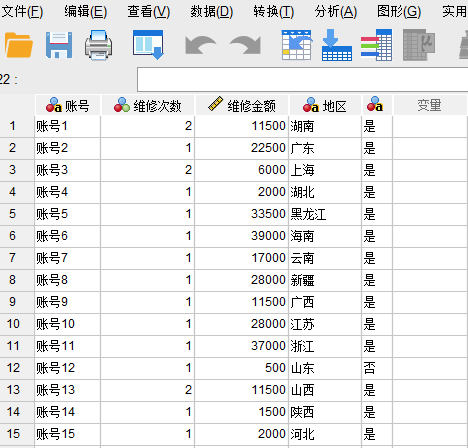
图1:SPSS数据表 2、如图2所示,先将SPSS的视图选项从“数据”切换到“变量”。
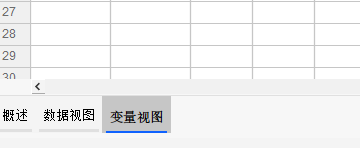
图2:变量视图 3、SPSS的变量视图可以设置每一列变量的属性,比如类型、宽度、小数位、标签等。如果要加入单位,可以在“标签”内输入“变量+单位”的组合,比如本例输入的“维修金额(元)”、“维修次数(次)”,这样就能在图表或运算结果中显示单位的信息。
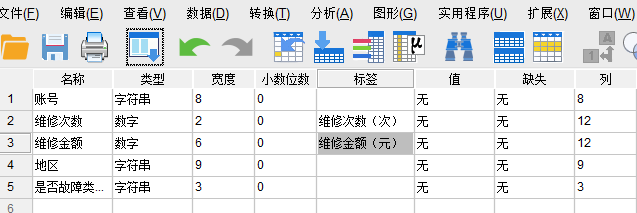
图3:标注单位 4、我们输入好标签单位后,创建一个简单的分析,比如描述性分析。如图4所示,可以看到,在左侧的变量框中,变量名称已经变成“维修金额(元)”、“维修次数(次)”,可以清楚地看到单位的信息。
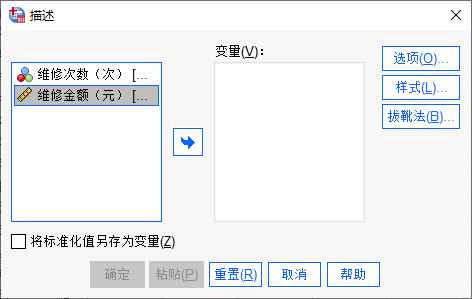
图4:描述分析 5、在后续得到的运算结果中,如图5所示,在左侧的变量名中,同样也是显示“维修金额(元)”、“维修次数(次)”的变量名,我们可以同步看到单位。
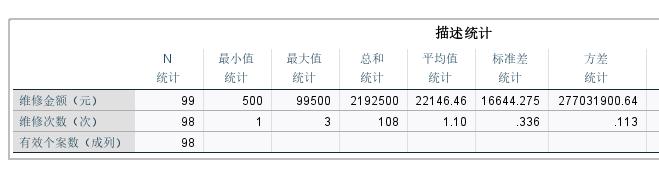
图5:分析结果 6、类似地,我们简单创建一个柱状图,在y轴的数据标题中显示了“均值维修金额(元)”,同样是显示了“单位”的信息。因此,我们如果想要同时查看单位的信息,只要在变量视图中的“标签”中,将单位输入进行即可,建议同时加入变量名,效果会更好。
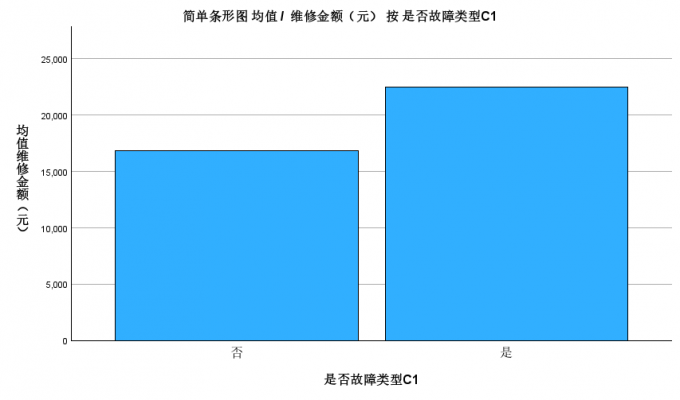
图6:柱状图 二、SPSS如何导出部分数据的结果
SPSS运算得到的数据报表,排版整齐、格式美观,因此很多人都会直接将这个报表粘贴在报告、文件里面使用,下面让我们来看看SPSS如何导出部分数据的结果。
1、如图7所示,在SPSS的数据报表中,我们可以右击打开快捷菜单,这里可以使用复制为、复制、导出等命令,将数据结果导出来。如果选择“复制为”,可以将报表粘贴为Excel表、纯文本、图像等。
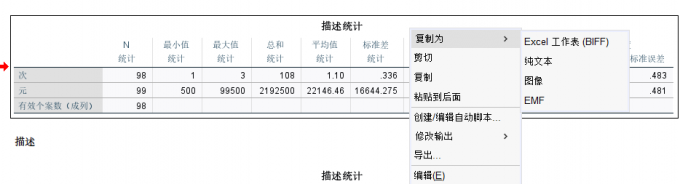
图7:复制为 2、如果想将报表保存为独立的文件,可以选择“导出”功能。
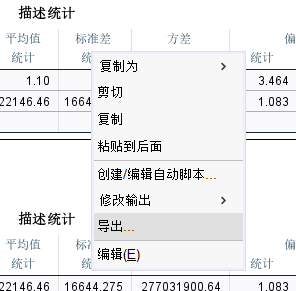
图8:导出功能 3、在导出功能中,SPSS提供了文件类型、文件内容、文件名等设置功能,比直接“复制为”的功能性更强一些。
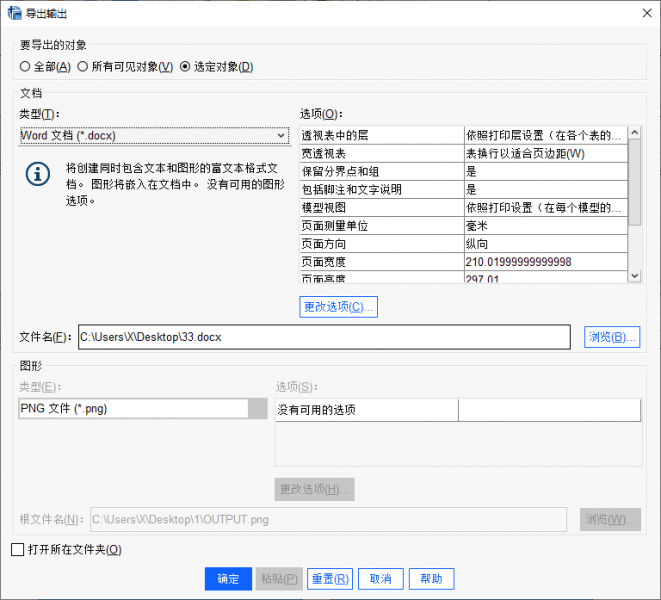
图9:导出设置 4、这里我们可以选择Word、pdf、ppt、txt等文件保存类型,对于不同的文件类型,其属性的设置选项可能会有所不同。
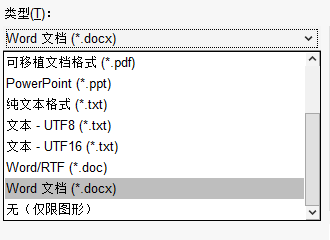
图10:文件类型 5、比如选择Word文档,可以设置导出的层级内容,比如导出所有层或可视层等。对于脚注、文字说明、分界点等,也可以选择是否保留,如果想保持文件的简洁度,可以取消勾选,定制化功能比较强。
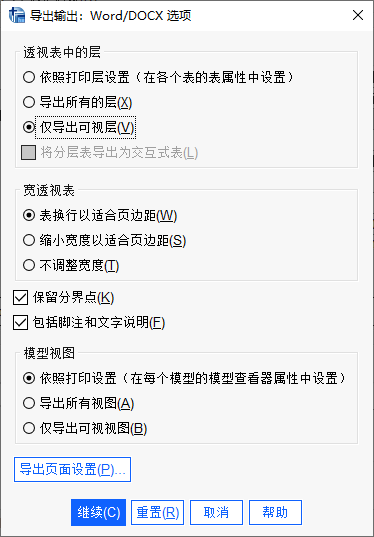
图11:选项设置 三、小结
以上就是SPSS数据单位如何输入,SPSS如何导出部分数据的结果的相关内容。如果想在SPSS的分析结果中添加单位信息,可以在它的变量视图,给“标签”输入“变量名+单位”的组合,这样就能在分析设置、运算结果、报表等内容中看到单位的信息。SPSS可通过直接复制或导出的方式,保存部分数据的结果,相对而言,导出功能的实用性更强,可以定制导出的内容。
作者:泽洋
展开阅读全文
︾
标签:SPSS使用教程,SPSS基础教程,SPSS作图教程,SPSS统计分析教程
读者也访问过这里:热门文章SPSS数据分析显著性差异分析步骤 SPSS显著性差异分析结果怎么看数据的显著性差异分析主要有三种方法,分别是卡方检验、T检验和方差分析。这三种方法都有具体的数据要求:卡方检验是对多个类别的数据进行分析,T检验是对两组数据进行分析,方差分析是对多组数据进行检验。下面,小编具体说明一下SPSS数据分析显著性差异分析步骤,SPSS显著性差异分析结果怎么看。2022-01-07实践SPSS单因素方差分析之检验结果解读在《实践SPSS单因素方差分析之变量与检验方法设置》一文中,我们已经详细地演示了IBM SPSS Statistics单因素方差分析方法的变量选择以及相关的选项、对比设置。2021-01-11spss如何做显著性分析 spss显著性差异分析怎么标abc在统计分析中,显著性分析是分析相关因素之间是否存在显著影响关系的关键性指标,通过它可以说明分析结论是否由抽样误差引起还是实际相关的,可论证分析结果的准确性。下面大家一起来看看用spss如何做显著性分析,spss显著性差异分析怎么标abc。2022-03-14SPSS回归分析中的f值是什么 SPSS回归分析F值在什么范围合适回归分析中以R表示相关性程度的高低,以F评价回归分析是否有统计学的意义,使用IBM SPSS Statistics进行回归分析,可以非常快速的完成R,F的计算,并且给出回归曲线方程,那么,SPSS回归分析中f值是什么?SPSS回归分析F值在什么范围合适,本文结合实例向大家作简单的说明。2022-07-22SPSS多元logistic回归分析的使用技巧回归分析是数据处理中较为常用的一类方法,它可以找出数据变量之间的未知关系,得到较为符合变量关系的数学表达式,以帮助用户完成数据分析。2021-04-26SPSS相关性分析结果怎么看相关性分析是对变量或个案之间相关度的测量,在SPSS中可以选择三种方法来进行相关性分析:双变量、偏相关和距离。2021-04-23最新文章SPSS模型摘要和参数估算值的区别 SPSS模型摘要怎么看数据分析结果SPSS不仅提供了丰富的数据研究分析工具,还能运算出很多有用的数据表格,比如模型摘要、个案处理摘要、参数估计值等。这些表格的作用各不相同,在不同的研究课题中,发挥着重要的作用。理解这些表格的作用,将有助于数据的准确分析,接下来我们会介绍SPSS模型摘要和参数估算值的区别,SPSS模型摘要怎么看数据分析结果的相关内容。2026-10-08SPSS中的QQ图是什么意思 SPSS中PP图和QQ图有什么区别QQ图是判断一组数据是否近似正态分布的可视化工具。它的思路很简单:先把样本数据从小到大排序,再把这些“实测分位数”和理论上同位置的正态分布分位数一一对应画成散点图。如果数据服从正态分布,这些点就会大致落在一条从左下角到右上角的对角线上;如果偏离对角线,就说明分布形态和正态有差距。P-P图和QQ图目的相同,都是检验正态性,但两者坐标轴的含义不同、对异常部位的关注点也不一样。接下来我将为大家介绍:SPSS中的QQ图是什么意思,SPSS中PP图和QQ图有什么区别的相关内容。2026-10-08SPSS怎么输入比值数据 SPSS比值用什么方法计算在SPSS的数据处理过程中,我们经常会遇到需要处理比值的情况。比值数据既可以由两个原始变量相除得到后再进行分析,也可以直接利用SPSS的功能对两个变量进行统计描述。接下来我将为大家介绍:SPSS怎么输入比值数据,SPSS比值用什么方法计算的相关内容。2026-10-08SPSS数据逆向化处理怎么操作 SPSS逆向指标如何正向化对于经常需要与数据分析和处理打交道的小伙伴来说,数据逆向化处理大家应该不会感到陌生。因为在数据分析的过程中,数据指标的增减方向也会影响最终数据结果的判读,但是如果将两个方向相反的指标放在一起进行解读,就会出现错误的数据分析结果(例如将学习的效率与玩游戏频率二者进行解读,就会出现错误的结果)。所以数据逆向化就是将这部分数据进行统一标准的操作(统一将数值转换为数越大越好的指标)。下面以SPSS为例,给大家介绍SPSS数据逆向化处理怎么操作,SPSS逆向指标如何正向化的具体内容。2026-10-08SPSS秩和检验如何选择 SPSS秩和检验效应量应怎样计算对于经常与数据分析打交道的小伙伴来说,想必对秩和检验这个概念并不陌生。秩和检验可以用来比较不同组数据分布位置,它在实际应用中抛开数据原始数值,只关注数据的排序(也就是“秩”),然后比较数据排序的秩和是否存在显著差异。所以在许多数据分析场景中都可以看到秩和检验的应用,例如我们在统计一组存在极值数据的样本时(学生的考试成绩,存在极值,不满足正态分布),可以直接用秩和检验的方式对数据开展稳定分析。下面以SPSS为例,给大家介绍SPSS秩和检验如何选择,SPSS秩和检验效应量应怎样计算的具体内容。2026-10-08SPSS怎么做信度分析 SPSS信度系数过低如何改进SPSS作为一款专业的数据分析工具,既能够帮助大家处理复杂的数据样本,还可以根据数据分析处理的结果生成相应的数据分析报告。而在数据分析的领域当中,信度分析是其中的重要一环,可以快速检验一组数据样本的可信度。下面就以SPSS软件为例,向大家介绍SPSS怎么做信度分析,SPSS信度系数过低如何改进的具体内容。2026-10-08读者也喜欢这些内容:
-

SPSS怎么进行对数转换 SPSS取对数是ln还是log
对于经常需要与数据分析和数学计算打交道的小伙伴来说,想必对于对数转换这个概念应该不会感到陌生。在处理数据的过程中,如果遇到了方差不齐或者变量之间呈现非线性关系的时候,就需要用到对数转换的分析方式对数据样本进行处理,而在对数转换的过程中,ln和log作为对数计算式,在这里有关键的作用。下面以SPSS为例,给大家SPSS怎么进行对数转换,SPSS取对数是ln还是log的具体内容。...
阅读全文 >
-
SPSS方差齐性检验在哪设置 SPSS方差齐性检验不通过怎么办
方差齐性检验(也称为F检验)是数据分析中一项不可缺少的环节,在许多的场景中都有着广泛的应用。例如有一组城市和农村的学校学生学习成绩的数据,两组方差相等代表城乡学生成绩离散程度一致,说明城乡环境对成绩的波动影响相近。而我们在进行方差齐性检验的时候,可以用到SPSS软件进行专业的数据分析。下面给大家介绍SPSS方差齐性检验在哪设置,SPSS方差齐性检验不通过怎么办的具体内容。...
阅读全文 >
-
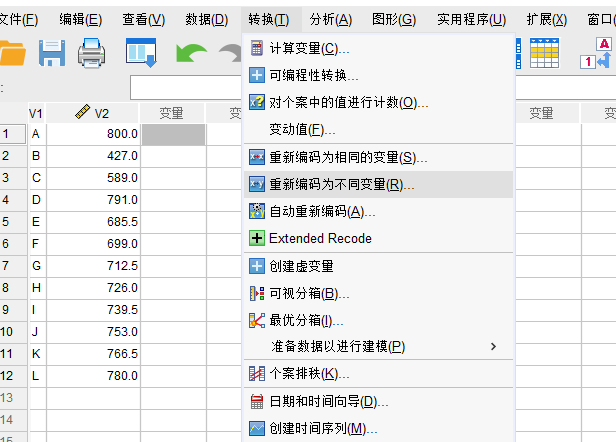
SPSS怎么给数据分等级 SPSS怎么给数据加单位
在处理数据的时候,我们可能会想给部分范围数据设置等级,比如分数大于90分的,设置为优秀;分数处于75到90之间的,设置为良好等。在SPSS软件里,我们可以用重新编码的方式,给数据分不同的等级,让其含义更丰富。接下来,本文会给大家介绍SPSS怎么给数据分等级,SPSS怎么给数据加单位的相关内容。...
阅读全文 >
-
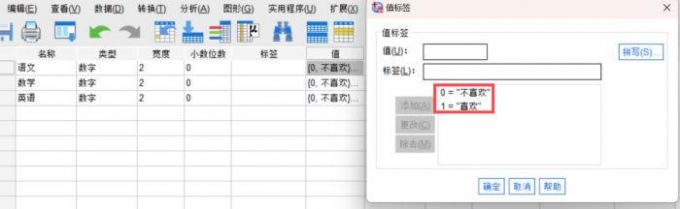
SPSS里面如何快速将字符赋值 SPSS文字变量赋值
在数据分析领域,如果想要对多属性或多选项的变量进行分析,研究者需要对一些文字变量进行赋值来将字符串改为数字格式,便于后续的问卷数据统计和测量。今天,我们以SPSS里面如何快速将字符赋值,SPSS文字变量赋值这两个问题为例,带大家了解一下SPSS字符赋值的相关知识。...
阅读全文 >
-

 400-8765-888
 kefu@makeding.com