400-8765-888
 kefu@makeding.com


仅剩:

发布时间:2026-11-20 10: 00: 00
品牌型号:联想GeekPro 2020
系统:Windows 10 64位专业版
软件版本:SPSS 30.0.0.0
K均值聚类是一种常用的聚类分析方法,它的特点在于可以先选取K个对象作为初始的聚类中心,然后再计算每个对象到各聚类中心的距离,再将对象分配给较近的聚类中心,相对于其他聚类方法来说,K均值聚类会更简单。SPSS拥有成熟的K均值聚类的分析功能,接下来本文会介绍SPSS K均值聚类结果怎么看,SPSS K均值聚类后的结果怎么用于正态性检验的相关内容。
一、SPSS K均值聚类结果怎么看
SPSS有专门的K均值聚类分析功能,只要添加需要聚类分析的变量,并指定具体的聚类数量,就可以自动计算出结果,下面让我们来看看具体怎么操作。
1、本例使用了指标1-4的示例数据,指标1-4都是连续变量,可用于K均值聚类分析。
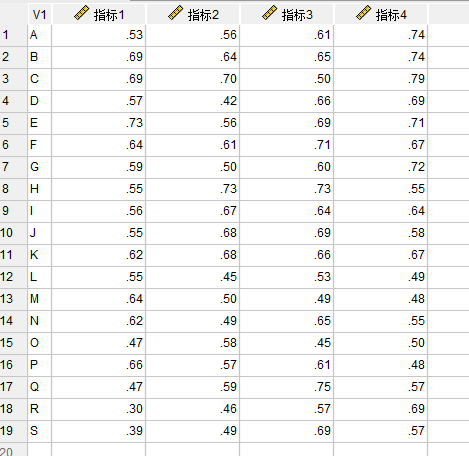
2、导入并整理好数据后,打开SPSS的分析菜单,依次选择分类- K均值聚类功能。
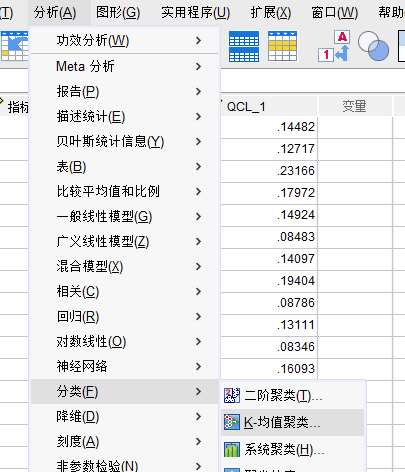
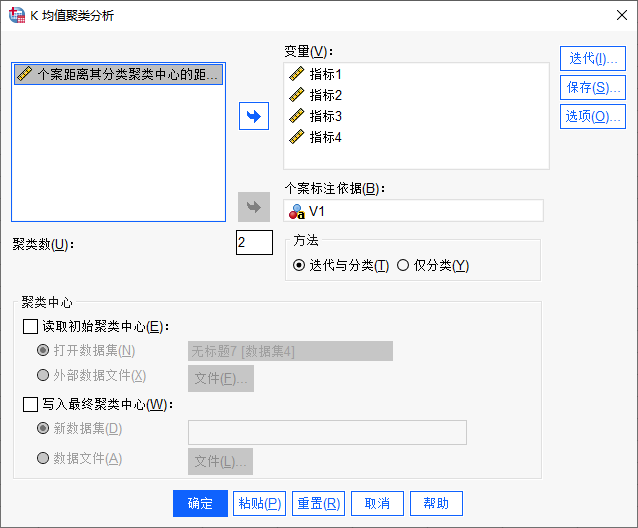
3、SPSS K均值聚类分析的设置比较简单,主要包括了变量、个案标注依据、聚类数量等内容。
如图3所示,我们分别将指标1-4添加到右侧的变量框中,再将“V1”变量添加到个案标注依据中。聚类数量主要根据经验填写,如果不确定,可以填写2-6类尝试,本例填写数量2。
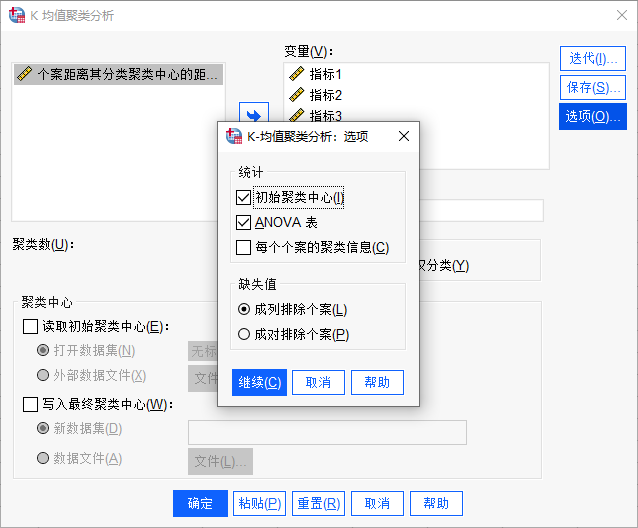
4、完成变量设置后,如图4所示,点击右侧的“选项”功能,在统计量中勾选“初始聚类中心”、“ANOVA表”选项,点击继续,并在变量设置面板点击确定。
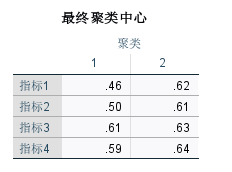
5、接着,SPSS会自动计算出K均值的聚类结果,如图5所示,在“最终聚类中心”中,可以看到每个聚类在各个变量上的平均水平,可以提取出类别的特点。
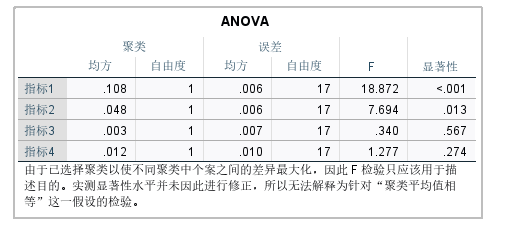
6、ANOVA结果,主要是看变量在各聚类间的差异是否显著,如图6所示,可以看到指标1、指标2都是显著的。
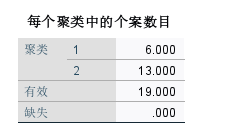
7、最后,再查看“每个聚类的个案数量”,可以看到类别2的个案数目更多一些。
二、SPSS K均值聚类后的结果怎么用于正态性检验
上述我们已经详细地演示了SPSS怎么做K均值聚类,以及怎么解读K均值聚类结果的内容,下面我们继续来学习SPSS K均值聚类后的结果怎么用于正态性检验。
1、如果想继续分析K均值聚类的原始数据,如图8所示,需要在K均值聚类的设置面板中,打开右侧的保存功能,并在弹出的窗口中勾选“聚类成员”、“与聚类中心的距离”。
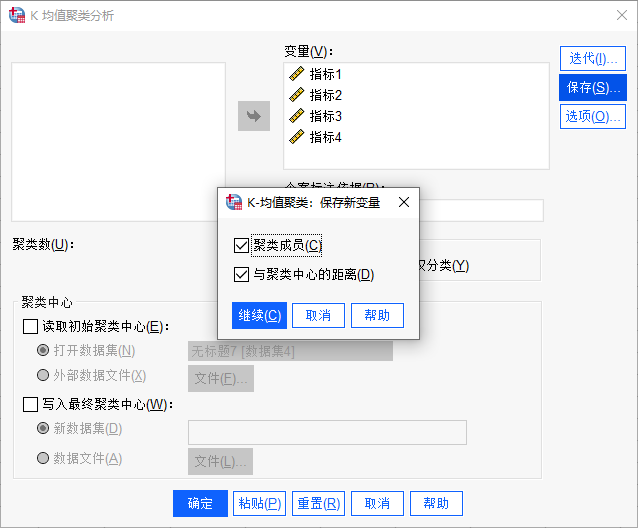
2、这样SPSS就会在数据表的最后,自动生成“个案聚类编号”、“个案距离其分类中心距离”两个新变量。
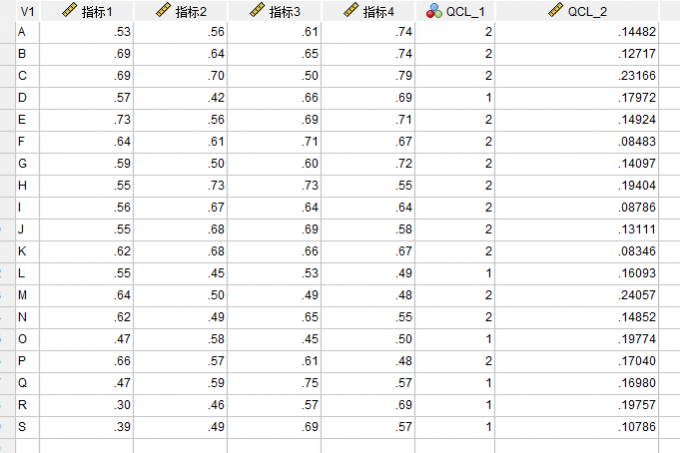
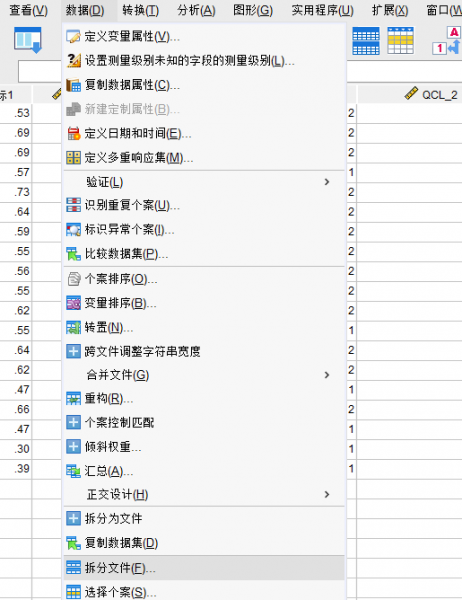
3、完成变量的生成后,打开SPSS的数据菜单,点击“拆分文件”功能。
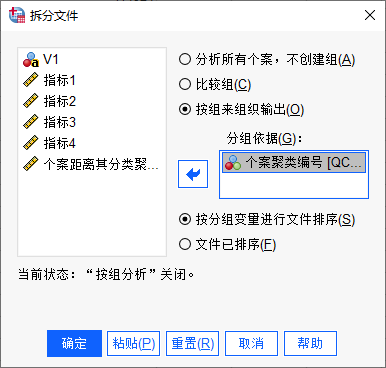
4、然后,在“拆分文件”设置面板中,选择“按组来组织输出”,并将“个案聚类编号”添加到“分组依据”中,点击确定。
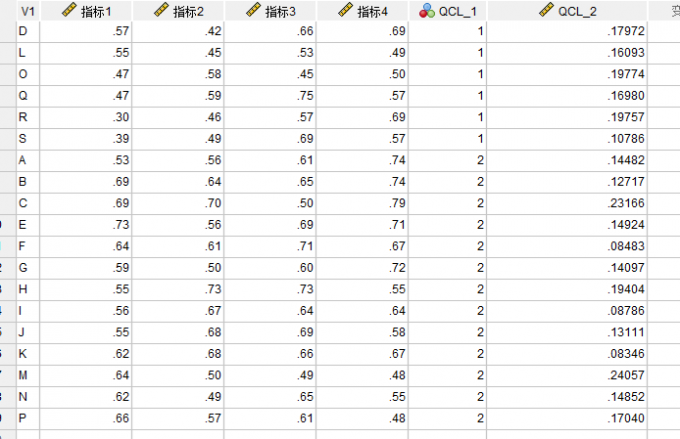
5、返回到SPSS的数据表,数据表中 “QCL_1” 为聚类分组变量,拆分文件设置生效。
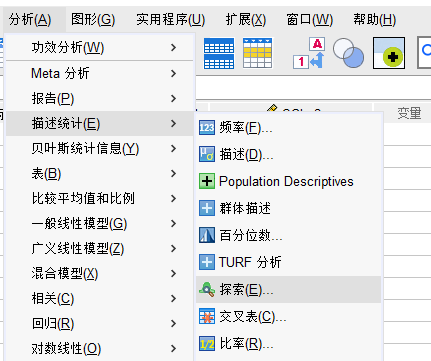
6、然后,打开SPSS的分析菜单,依次选择描述统计-探索性分析功能。
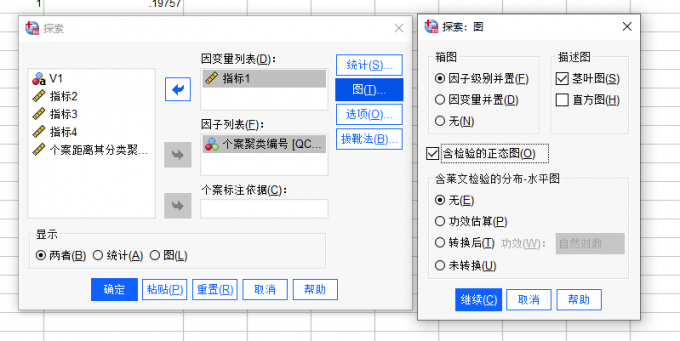
7、在SPSS的探索性分析功能中,如图14所示,将“指标1”添加到因变量列表,将“个案聚类编号”添加到因子列表。
然后,打开右侧的“图”功能,在弹出的图表设置中,勾选“含检验的正态图”。
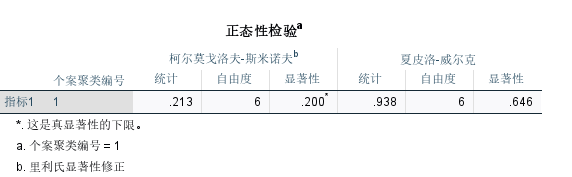
8、完成以上设置后,SPSS自动进行K均值聚类后的正态性检验,如图15所示,由于样本小于50,所以要看“夏皮洛-威尔克”的结果,可以看到,p值>0.05,说明数据符合正态分布。
三、小结
以上就是SPSS K均值聚类结果怎么看,SPSS K均值聚类后的结果怎么用于正态性检验的全部内容。SPSS可以轻松做好K均值聚类的分析,我们只要设好聚类数目,以及添加需要分析的变量即可。分析后的K均值聚类结果,还可以通过后期的数据处理,来进行各种后续的分析,比如检验数据的正态性等,大家如果感兴趣,可以试用一下。
作者:泽洋
展开阅读全文
︾