400-8765-888
 kefu@makeding.com

仅剩:

发布时间:2021-08-18 14: 30: 07
作为一款操作直观、功能强大的统计分析软件,IBM SPSS Statistics不仅广泛使用于学术研究中,更是广泛应用于市场调研行业。而在市场调研的应用中,最常涉及到的是问卷数据的处理。
对于简单的单选题,IBM SPSS Statistics处理起来与其他的数据相似,但对于多选题的话,该怎么处理呢?接下来,我们以一个实际例子讲解一下。
一、数据准备
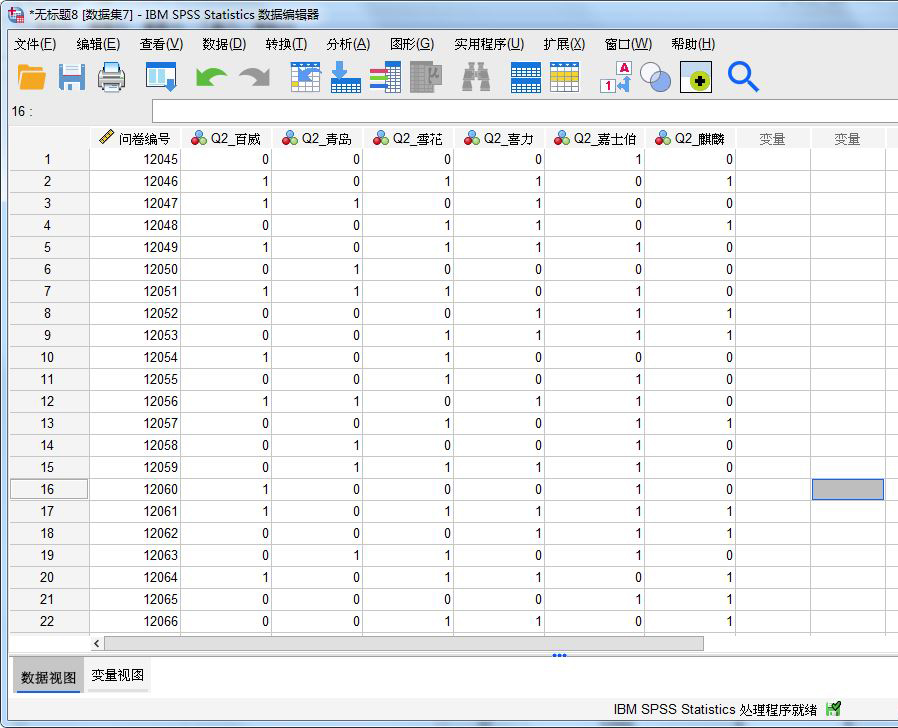
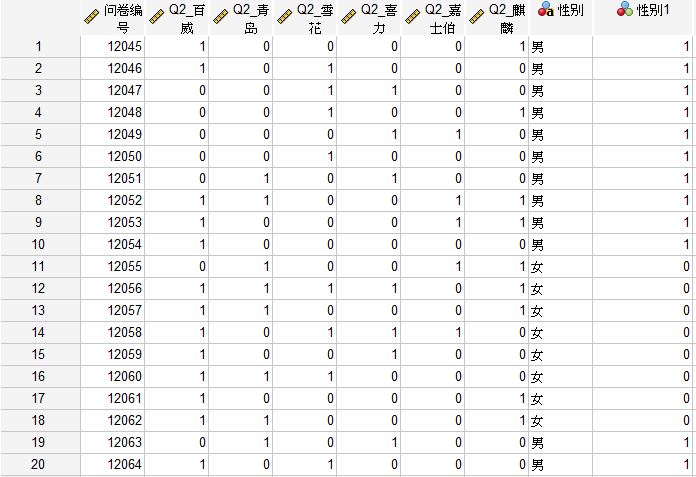
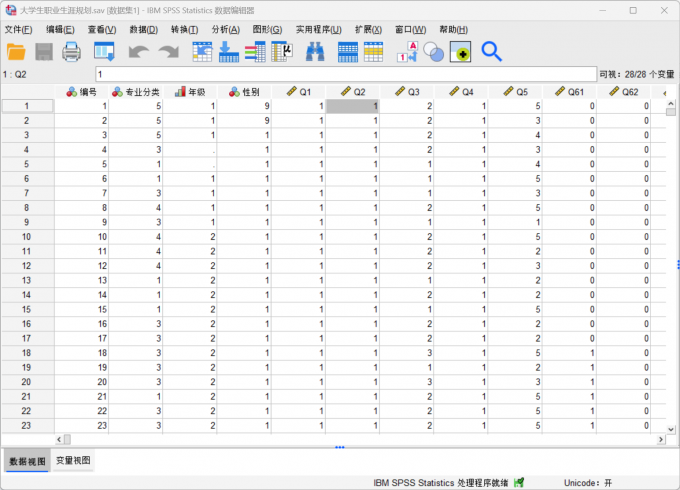
以图1的多选题数据为例:
1. 该多选题的题目为:请问您知道以下哪些啤酒品牌?
2. 答案选项为:百威、青岛、雪花、喜力、嘉士伯、麒麟
3. 采用二分法录入,每一个选项都会录作一个变量,选中选项,其对应的变量会录入1,未选中即录入0
二、定义变量集
由于多选题涉及到多个变量,因此,无法通过简单的频数统计来得到所有选项的分布情况。
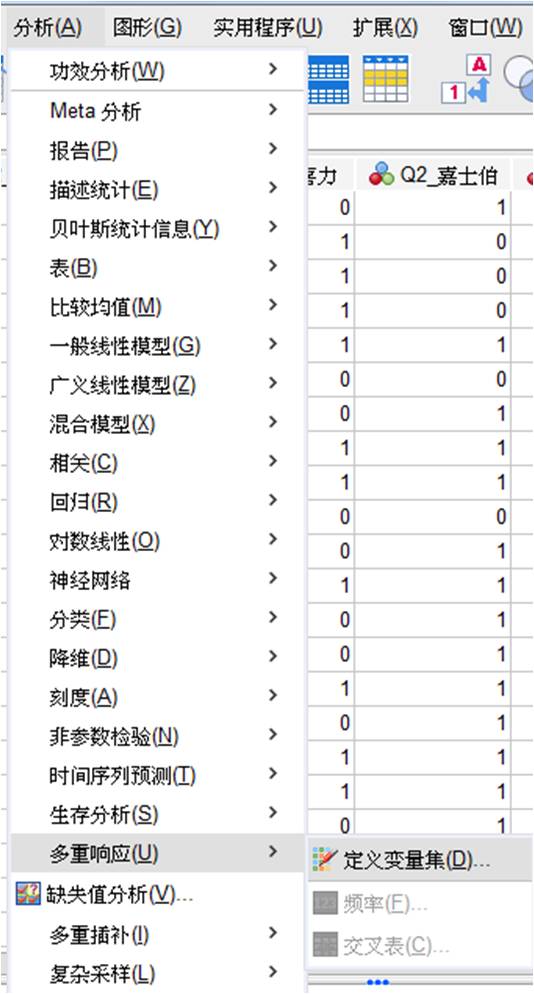
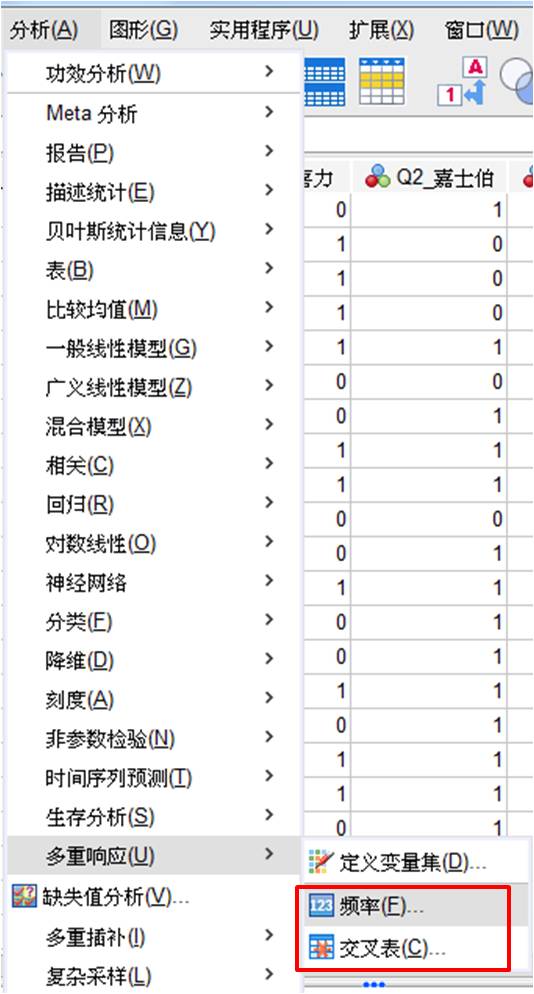
在这种情况下,需创建多重响应集,将所有的多选题选项集合在一起,构建新的变量集。具体的操作是,依次单击分析-多重响应-定义变量集。
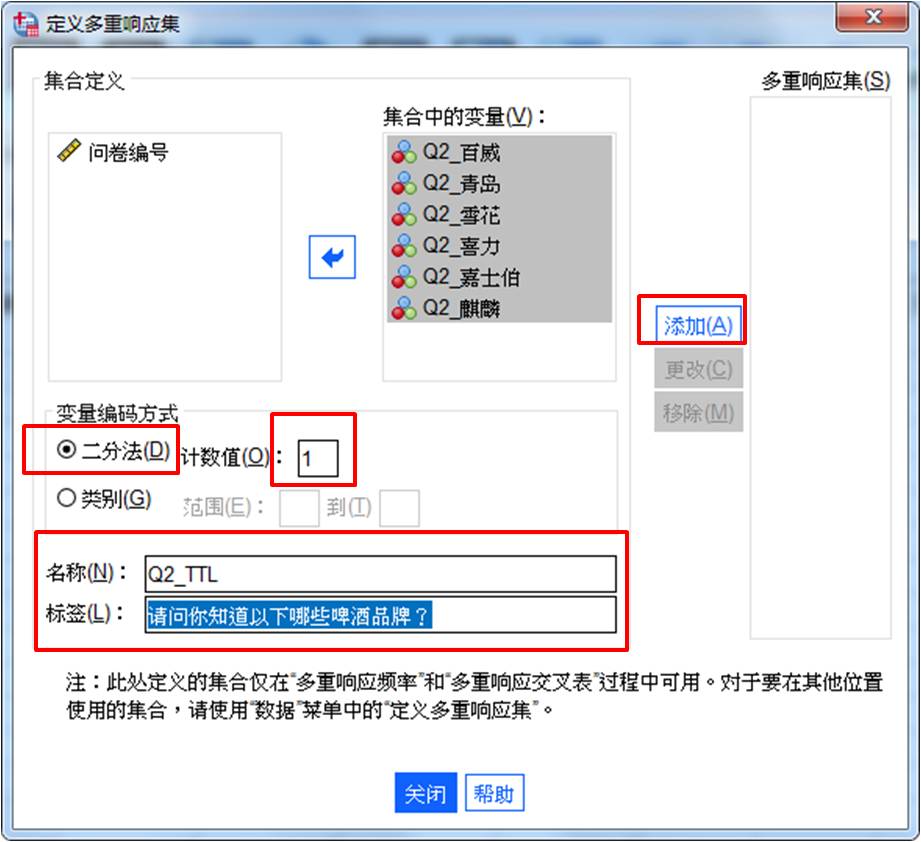
如图3所示,定义多重响应集中包含了集合中变量、变量编码方式、名称标签等设置选项。
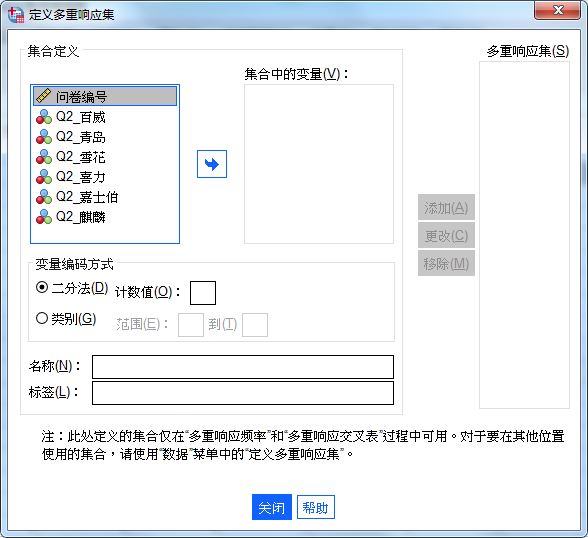
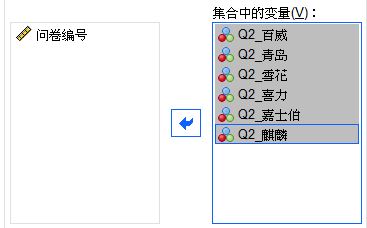
第一步,将所选题的选项变量都添加到“集合中的变量”。
第二步,在“变量编码方式”中选择“二分法”,并将其计数值设为1。该设置表示该集合中的变量采用二分法录入,当变量的数值为1时就计入一个计数。
第三步,在名称中输入新创建的多重响应集为Q2_TTL,在标签中输入多选题的题目。
第四步,单击添加按钮。
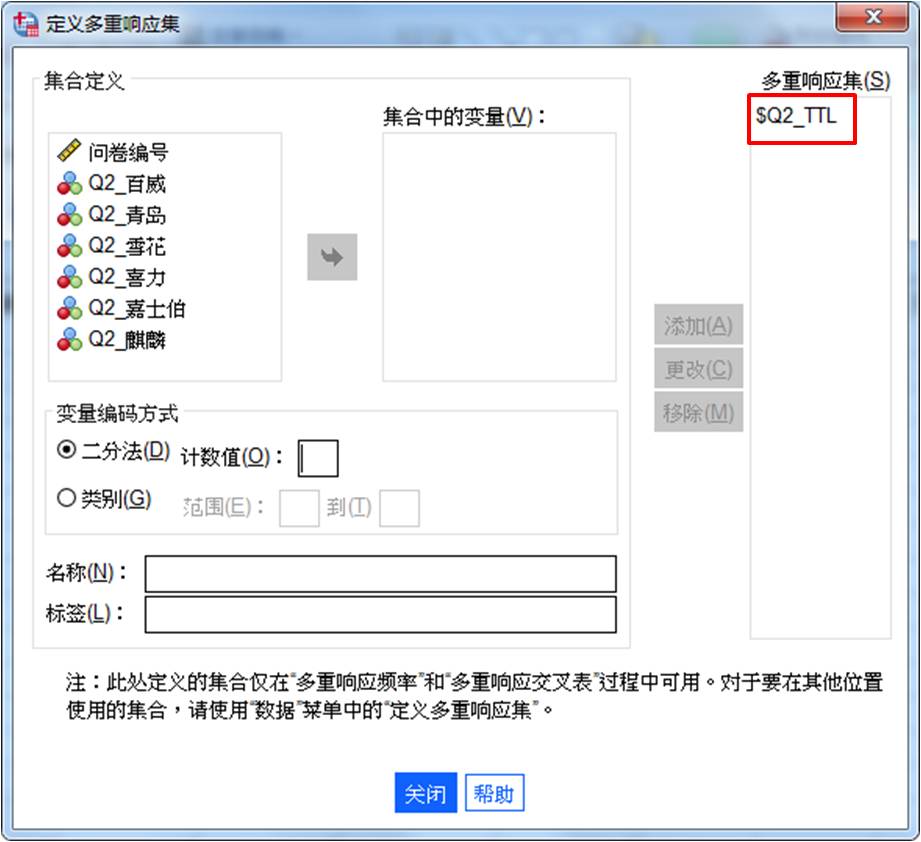
完成以上设置后,就能得到一个新的多重响应集$Q2_TTL。需注意的是,该多重响应集不会在SPSS数据集中出现,但会在多重响应运算中出现。
三、多重响集分析
对于新创建的多重响应集$Q2_TTL,可使用多重响应的频率与交叉表进行分析。
1. 频率分析
多重响应频率分析,即对多重响应集的频率分析。
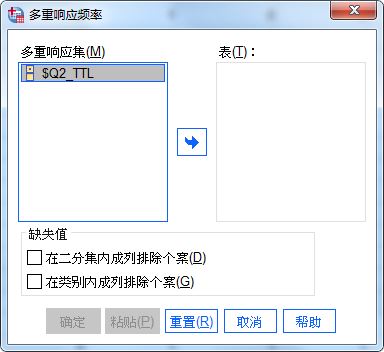
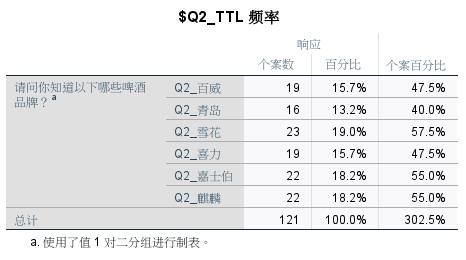
其操作很简单,如图8所示,将多重响应集添加到表项目。
即可得到该多重响应集的频率分析,即不同啤酒品牌的认知个案数与占比情况。
2. 交叉表分析
多重响应的交叉表可供进行多重响应集与其他变量的交叉分析,但需注意的是,进行交叉表分析的变量需定义为定量变量。
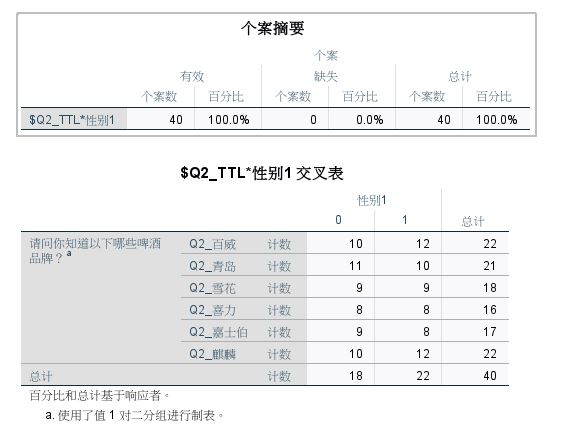
比如在图10的数据中,如果希望获得性别与多重响应集的交叉表分析,需先将性别转换为定量变量。
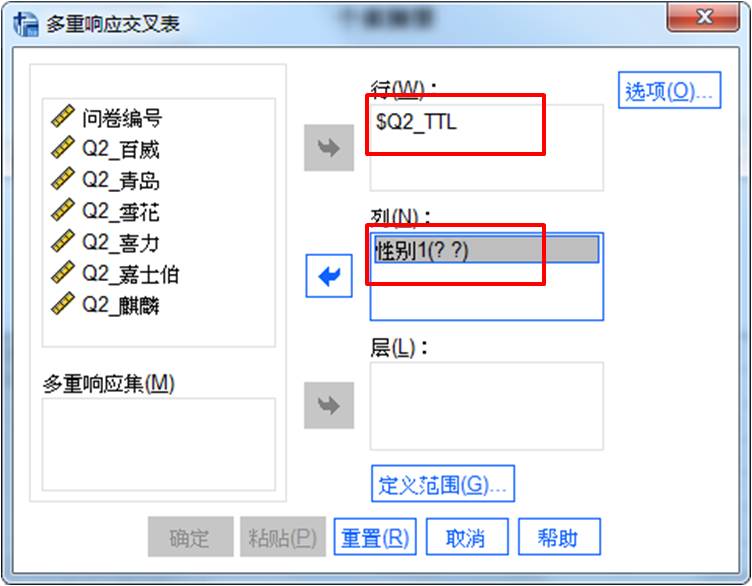
完成数据的转换后,打开多重响应交叉表设置,将多重响应集$Q2_TTL添加为行,性别添加为列。
此时,注意到性别变量出现了“(??)”的符号,这是因为当前性别是定量变量,需进行范围的定义。
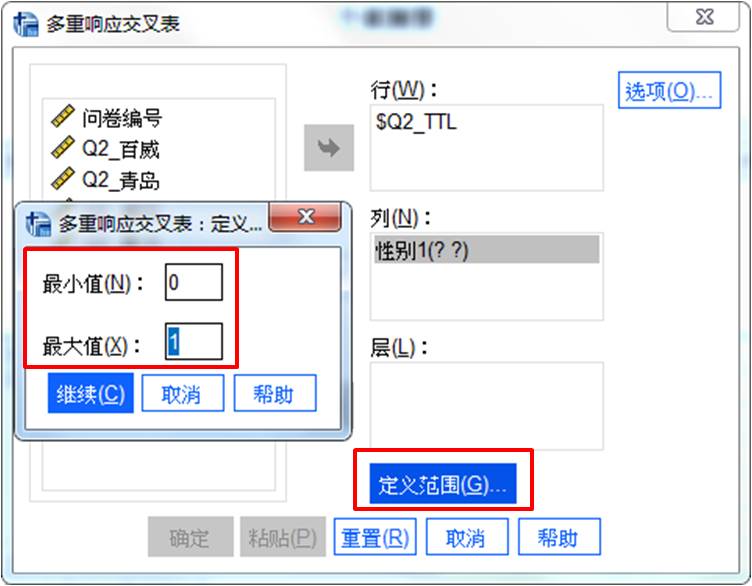
如图12所示,单击定义范围,将其最小值设为0,最大值设为1。
完成以上设置后,即可得到不同性别对不同啤酒品牌的认知频率分析。
四、小结
综上所述,在SPSS处理问卷多选题时,如果需要得到不同选项的整体频率分析,需先进行多重响应集的定义,将所有的多选题选项集合为多重响应集,再进行频率与交叉表的分析。
作者:泽洋
展开阅读全文
︾
读者也喜欢这些内容:
SPSS软件安装与注册试用教程
IBM SPSS Statistics作为一款全球知名的数据统计分析软件,无论是在学术研究领域,还是商业经营领域,都起着举足轻重的作用。其推出的一系列统计分析方法,可用于数据的分析运算、挖掘、模型预测等多个方面。...
阅读全文 >

SPSS卡方检验样本不满足要求怎么办 卡方检验SPSS结果都小于0.5说明了什么
在数据分析的过程中,卡方样本检验是常见的一种统计方式。卡方检验主要用来检验数据样本之间的离散程度,进而判断不同数据之间的偏差值,如果数据样本在统计的时候不符合实际的统计需求,就可能导致卡方检验不满足要求。所以我们需要在统计的过程中对数据样本和统计方法进行调整,这样能够规避数据样本检验带来的结果偏差风险。下面以SPSS为例,给大家介绍SPSS卡方检验样本不满足要求怎么办,卡方检验SPSS结果都小于0.5说明了什么的具体内容。...
阅读全文 >
SPSS如何计算变量的回归系数 SPSS回归分析中如何加入控制变量
在回归分析的领域中,回归系数通常占据着重要的地位,回归系数的存在相当于让整个回归方程有了方向之分。在回归方程中表示了自变量对因变量影响程度大小的参数,回归系数的大小与自变量和因变量的变化密切相关。当我们需要计算变量的回归系数时,使用SPSS不仅可以计算变量的回归系数,还可以在回归分析中设置控制变量。接下来给大家介绍SPSS如何计算变量的回归系数,SPSS回归分析中如何加入控制变量的具体内容。...
阅读全文 >

SPSS如何做VIF检验 SPSS VIF检验结果怎么看
在数据分析领域,SPSS的VIF检验可以帮助研究者判断多个变量之间是否存在高度共线性的情况,由此来筛选和删除共线性较强的数据组,进而优化和改良相关数据的回归方程模型。本文以SPSS如何做VIF检验,SPSS VIF检验结果怎么看这两个问题为例,带大家了解一下SPSS共线性检验的相关知识。...
阅读全文 >