- 首页
- 产品
- 下载
- 学生专享NEW
-
帮助中心
SPSS怎么画折线图并有误差线 SPSS折线图怎么添加标记数据
发布时间:2026-04-09 10: 00: 00
电脑型号:联想小新pro16ACH 2021
系统版本:Windows 11 家庭中文版
软件版本:IBM SPSS Statistics 29.0
图表在数据的统计分析中经常会用到,相较于单一的表格数据展示,图形可以显示数据的变化、展现数据的规律,帮助我们简化分析,因此在科研、营销、汇报等场景中用到的非常多。而其中折线图就是经常会用到的图表类型之一。折线图就是我们经常使用到的一个图表类型,例如在商业领域中商品价格的变化、金融产品销售情况和股市股价的波动等都经常使用折线图进行展示。本文我就介绍一下关于SPSS怎么画折线图并有误差线,SPSS折线图怎么添加标记数据的相关内容。
一、SPSS怎么画折线图并有误差线
在绘图之前我们需要对折线图有基本的了解,最基础的就是折线图的使用条件,即要求数据有因变量和自变量且因变量和自变量相对应。如果原始数据不符合使用要求,那么我们在绘制折线图之前,需要对原始数据进行预先的处理。
在SPSS中绘制折线图使用到的功能是“图形”功能,其中有图表构建器、图形画板和旧对话框中的“折线图”等这些工具都可以绘制折线图,本文中我们就以“图表构建器”为例介绍一下画折线图的具体操作步骤。
1、打开绘制折线图的功能,在图形中打开“图表构建器”功能的操作面板。
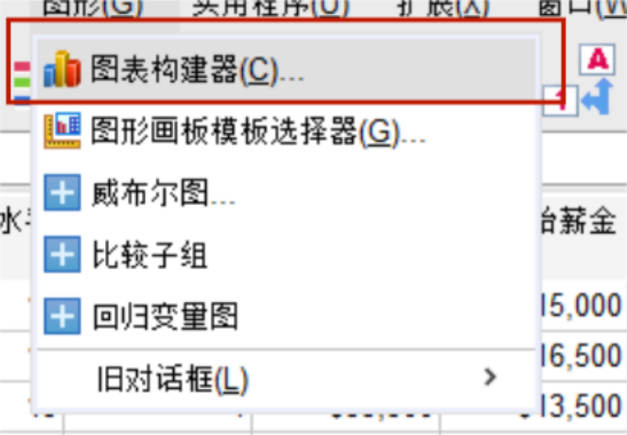
图1:图表构建器 2、选择折线图的类型,在图库中找到折线图。图库中提供了“简单折线图”和“多重折线图”两种基本类型,案例中我们使用多重折线图。
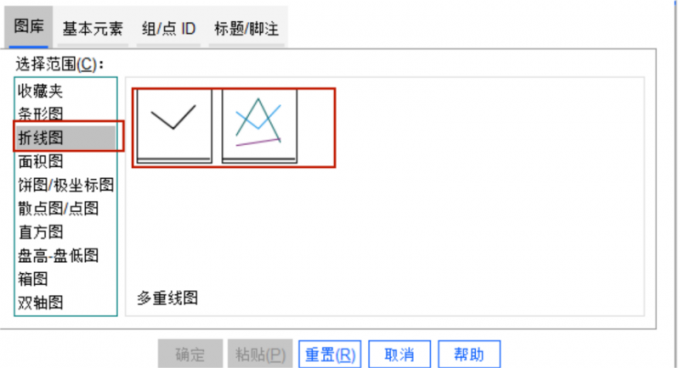
图2:选择基本图形 3、此处由于演示所用的原始数据比较复杂,我们选择“多重折线图”,并把它拖动到操作框中。
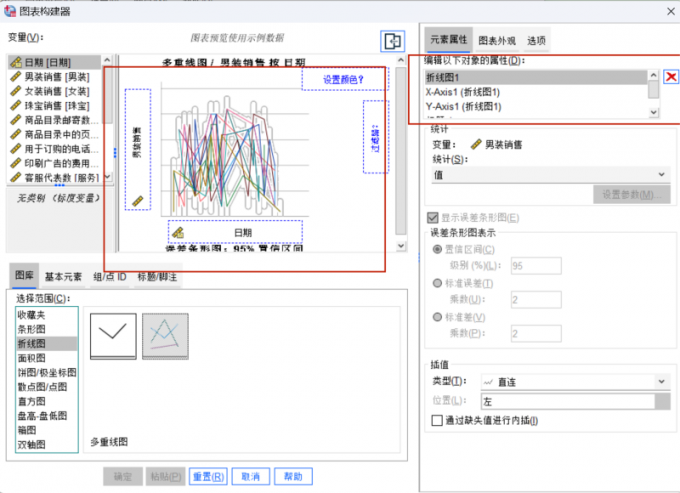
图3:选择多重折线图 4、接下来将对应的自变量日期填充到x轴处,将因变量男装销售填充到y轴处,然后将分类变量填充为月份。
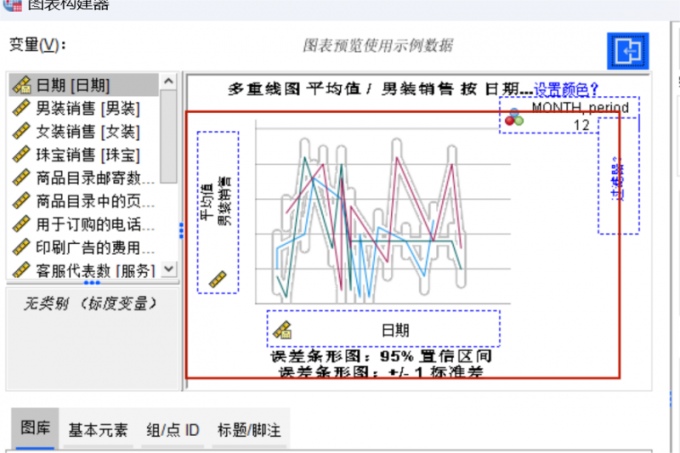
图4:设置xy轴与分类数据 5、最后我们就来添加误差线,勾选右侧的误差条形图表示,设置完所有的参数,我们点击“确定”按钮就可以生成折线图了。
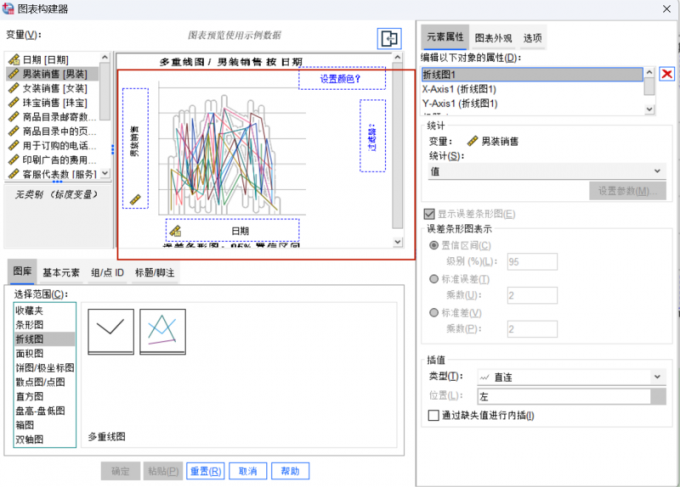
图5:设置误差图 二、SPSS折线图怎么添加标记数据
绘制完成折线图后,我们就可以根据折线图分析数据的变化规律了。但是我们会发现,图上并不会显示每一个节点的具体数据,因此对于许多很重要的节点,可以通过添加标记数据,来显示具体的数值。以下是添加数据标记的具体操作步骤。
1、找到生成的折线图,双击打开操作面板。
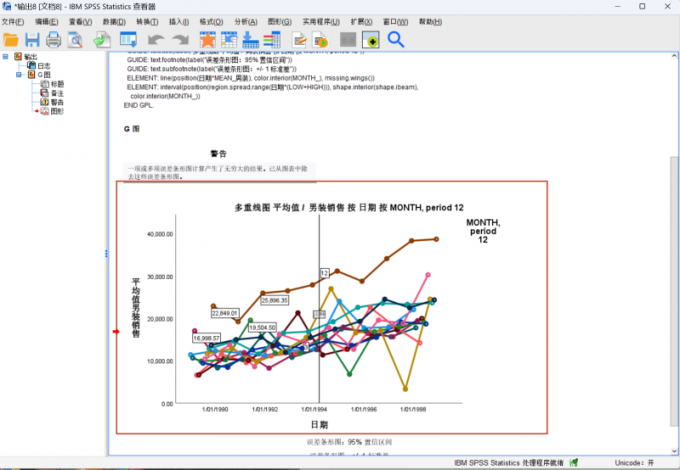
图6:折线图设置面板 2、设置标记格式,在操作栏中的元素中打开“添加标记”的功能。
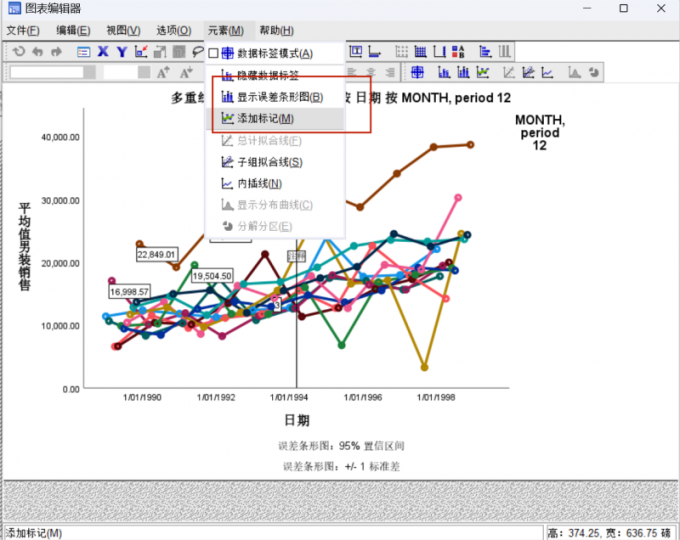
图7:添加标记功能 3、设置标记的属性,我们可以设置标记的形状、颜色和大小等等,此处我们选择圆形标记,完成后一定要点击“应用”按钮。
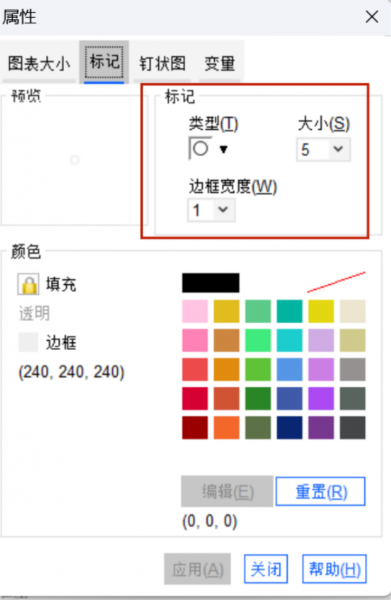
图8:标记的属性设置 4、最后我们打开数据标记模式,使用鼠标点击我们需要标记数据的节点,这样重要节点的数据就会显示在折线图中。
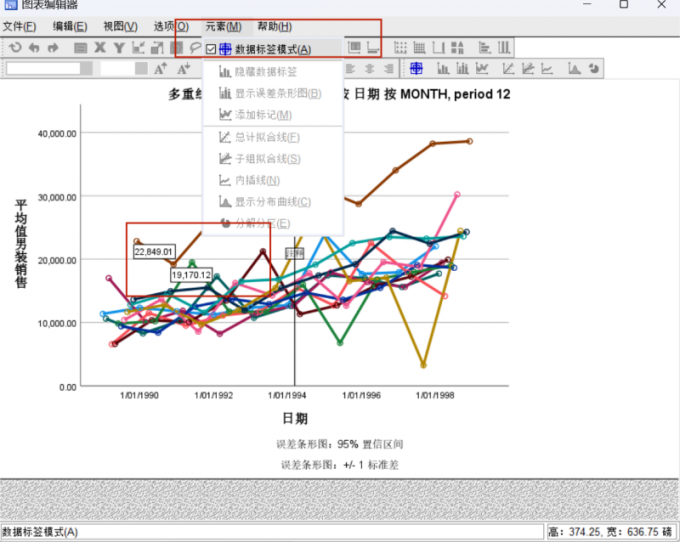
图9:标记数据节点 本文中我们首先介绍了在SPSS中如何使用图表构建器绘制折线图,具体分为选择基本图形、设置x轴数据、设置y轴数据和分类数据等步骤,然后介绍了在折线中标记数据的方法,即在折线图的设置图中进行标记。以上即关于SPSS怎么画折线图并有误差线,SPSS折线图怎么添加标记数据的全部内容。
展开阅读全文
︾
标签:SPSS软件教程,SPSS使用教程,SPSS基础教程,SPSS统计分析教程
读者也访问过这里:热门文章SPSS数据分析显著性差异分析步骤 SPSS显著性差异分析结果怎么看数据的显著性差异分析主要有三种方法,分别是卡方检验、T检验和方差分析。这三种方法都有具体的数据要求:卡方检验是对多个类别的数据进行分析,T检验是对两组数据进行分析,方差分析是对多组数据进行检验。下面,小编具体说明一下SPSS数据分析显著性差异分析步骤,SPSS显著性差异分析结果怎么看。2022-01-07实践SPSS单因素方差分析之检验结果解读在《实践SPSS单因素方差分析之变量与检验方法设置》一文中,我们已经详细地演示了IBM SPSS Statistics单因素方差分析方法的变量选择以及相关的选项、对比设置。2021-01-11spss如何做显著性分析 spss显著性差异分析怎么标abc在统计分析中,显著性分析是分析相关因素之间是否存在显著影响关系的关键性指标,通过它可以说明分析结论是否由抽样误差引起还是实际相关的,可论证分析结果的准确性。下面大家一起来看看用spss如何做显著性分析,spss显著性差异分析怎么标abc。2022-03-14SPSS回归分析中的f值是什么 SPSS回归分析F值在什么范围合适回归分析中以R表示相关性程度的高低,以F评价回归分析是否有统计学的意义,使用IBM SPSS Statistics进行回归分析,可以非常快速的完成R,F的计算,并且给出回归曲线方程,那么,SPSS回归分析中f值是什么?SPSS回归分析F值在什么范围合适,本文结合实例向大家作简单的说明。2022-07-22SPSS多元logistic回归分析的使用技巧回归分析是数据处理中较为常用的一类方法,它可以找出数据变量之间的未知关系,得到较为符合变量关系的数学表达式,以帮助用户完成数据分析。2021-04-26SPSS相关性分析结果怎么看相关性分析是对变量或个案之间相关度的测量,在SPSS中可以选择三种方法来进行相关性分析:双变量、偏相关和距离。2021-04-23最新文章30 天免费试用|IBM Bob,打通 IDE 与命令行的 AI 开发助手IBM Bob 是 IBM 推出的 AI 驱动开发伙伴,能够深入开发人员的代码库,从需求分析、代码编写、项目理解,到测试、调试和应用现代化,全流程辅助软件开发工作,帮助团队更快速地构建高质量软件。2026-09-16什么是SPSS因子载荷值 SPSS公因子方差是因子载荷吗因子分析是数据统计分析中常用的研究方法之一,可以用来实现降维的目的。如果要分析的变量比较多,而变量之间有共性的话,就可以用SPSS的因子分析来减少变量,从而降低数据研究的难度。SPSS的因子分析会提供因子载荷值、碎石图、成分矩阵等运算结果,接下来我们会介绍什么是SPSS因子载荷值,SPSS公因子方差是因子载荷吗的相关内容,让大家可以更熟悉这方面的内容。2026-09-04SPSS公因子方差表怎么看 SPSS公因子方差结果解读我们如果要分析的问题涉及到的变量比较多,可以尝试用因子分析的方法,对变量进行“降维”的处理。降维,实际上就是将影响效果大的变量提取出来,其他影响不大,或者与其他变量相似的,可以剔除出去,这样就能起到减少分析变量的目的。SPSS有成熟的因子分析功能,接下来我们会介绍SPSS公因子方差表怎么看,SPSS公因子方差结果解读的相关内容,让大家可以更熟悉这方面的内容。2026-09-04SPSS个案处理摘要是什么意思 SPSS个案组摘要和各个变量摘要的区别在正式分析数据前,我们可能要对数据的整体情况做一个简单的摸底,比如了解整体的个案数量、是否有缺失值、有效个案数量、均值、标准差等。这些事先的数据摸底,可以让我们更了解数据的分布情况,并对此选择更准确的分析方法。接下来,本文会给大家介绍SPSS个案处理摘要是什么意思,SPSS个案组摘要和各个变量摘要的区别的相关内容。2026-09-04SPSS因子载荷矩阵怎么做 SPSS因子载荷系数怎么看因子载荷矩阵是因子分析中得到的标准化相关系数,可以用来衡量变量与公共因子之间关系的矩阵,它的值越大,说明这个变量与公因子的关系越密切。因子载荷矩阵常会用在降维分析中,因为它可以看出哪些变量需要保留、哪些变量需要移除,这样就能降低数据研究的难度,SPSS可以轻松做好这类分析。接下来我们会介绍SPSS因子载荷矩阵怎么做,SPSS因子载荷系数怎么看的相关内容。2026-09-04SPSS怎么检查极端值是否正确 SPSS多因素Cox回归分析步骤我们在进行数据分析的时候,经常会遇到处理极端值和进行Cox回归分析的情况。多因素Cox回归是先完成数据筛选,再开展回归分析的统计方法,这样可以提高数据样本的精准度,避免被极端的数据影响结果。给大家举一个例子,在医学领域中,如果我们需要统一患者的平均用药值,而统计的数据结果由于误触而多输入了一位数字,导致数值扩大了十倍。这时候再依照错误的结果给患者开药,显然会出现问题,所以就需要先对数据样本进行核查后再进行分析。下面以SPSS为例,给大家介绍SPSS怎么检查极端值是否正确,SPSS多因素Cox回归分析步骤。2026-09-04读者也喜欢这些内容:
-
SPSS因子分析选择变量是什么 SPSS因子分析综合得分怎么计算
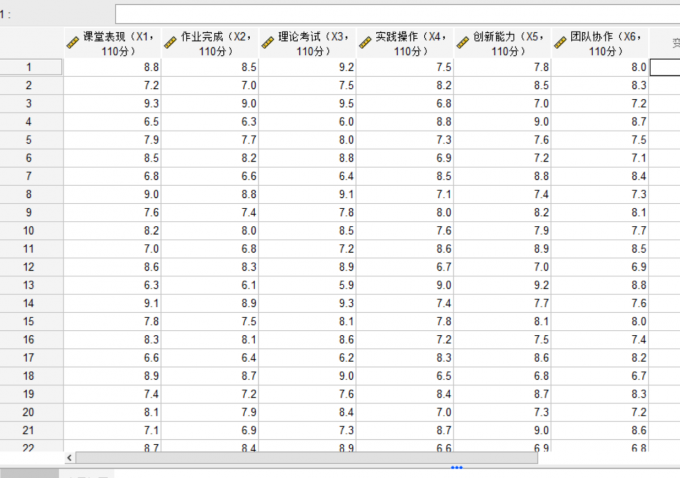
我们在进行多变量数据分析的过程中,因子分析是其中一种经典的降维技术。下面我将举一个评价学生能力的实际案例,选取课堂表现(X1)、作业完成(X2)、理论考试(X3)、实践操作(X4)、创新能力(X5)、团队协作(X6)6个变量为研究对象,进行因子分析操作。接下来我将为大家介绍:SPSS因子分析选择变量是什么,SPSS因子分析综合得分怎么计算的相关内容。...
阅读全文 >
-
SPSS软件安装与注册试用教程
IBM SPSS Statistics作为一款全球知名的数据统计分析软件,无论是在学术研究领域,还是商业经营领域,都起着举足轻重的作用。其推出的一系列统计分析方法,可用于数据的分析运算、挖掘、模型预测等多个方面。...
阅读全文 >
-
SPSS随机分组的优缺点 SPSS随机分组的注意事项
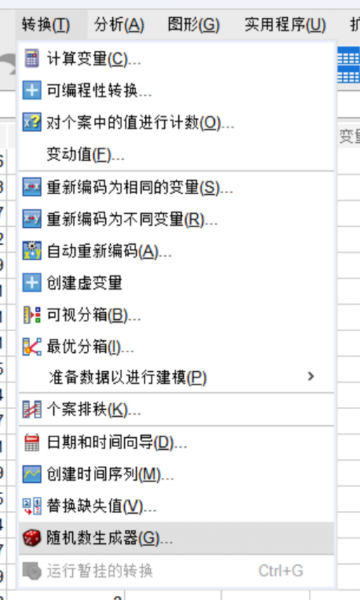
什么是随机分组呢?我们可以将它理解为公平的“抽签”,具体而言就是保证每个受试者被分到任何一组的概率已知且相等的分组方法。随机分组的方法经常被应用于实验研究过程中,尤其是临床试验中,在临床试验中,受试者将会完全凭借“偶然性”机会被分配到不同的分组——如实验组和对照组,而不根据研究对象的年龄、病情或其他任何因素。本文中我们就介绍一下关于SPSS随机分组的优缺点,SPSS随机分组的注意事项的相关内容。...
阅读全文 >
-
SPSS随机抽取30%的样本 SPSS随机抽取30%的研究对象
在社会统计学或加工生产领域,我们为了了解某批次数据的整体状态,常常会使用随机取样的方式进行分析,以小批次数据的分析结果为蓝本,来判断整组数据的合理性。今天我就以SPSS随机抽取30%的样本,SPSS随机抽取30%的研究对象这两个问题为例,来向大家演示一下在SPSS中执行随机抽取的详细步骤。...
阅读全文 >
-

 400-8765-888
 kefu@makeding.com