- 首页
- 产品
- 下载
- 学生专享NEW
-
帮助中心
SPSS随机抽样步骤 SPSS随机分组操作步骤
发布时间:2026-04-23 10: 00: 00
品牌型号:联想拯救者 R7000
系统:Windows11 家庭中文版
软件版本:IBM SPSS Statistics 27
我们在进行统计分析以及实验设计的过程中,随机抽样和随机分组能够保证结果的客观性、可靠性。随机抽样提升样本代表性,而随机分组可消除人为偏差。使用SPSS统计软件,能轻松实现这两项功能。接下来我将为大家介绍:SPSS随机抽样步骤,SPSS随机分组操作步骤的相关内容。
一、SPSS随机抽样步骤
首先我们来看如何用SPSS进行随机抽样。下面我将选取一个包含25个样本的数据集,并从中随机抽取部分样本,结合配图来为大家逐一说明相关的步骤。
1、如下图所示,首先要在SPSS数据视图中录入或导入数据,确保无缺失值。
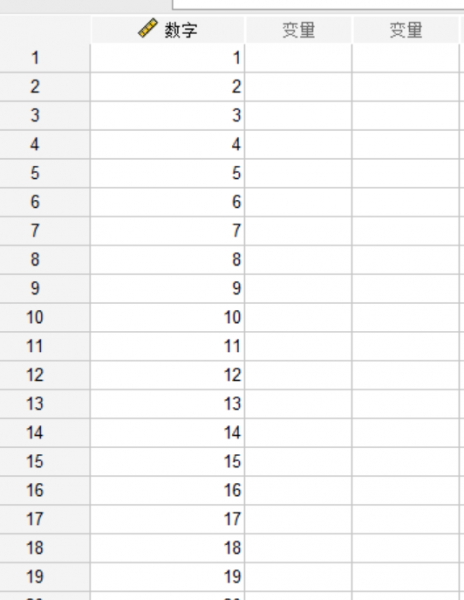
图1:准备数据 2、为了让抽样结果能够重复验证,需先设定固定随机种子。点击SPSS上方菜单栏中的转换,然后选择随机数生成器。
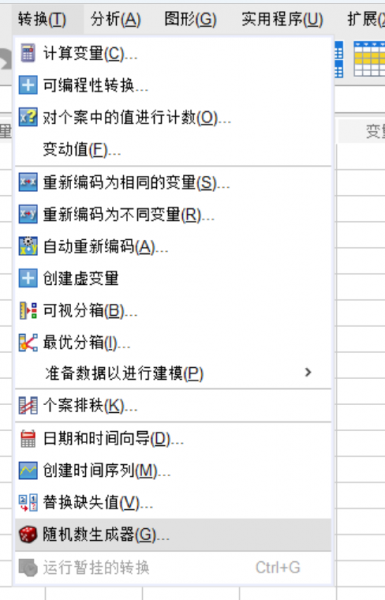
图2:选择随机数生成器 3、在弹出的菜单中,勾选“设置起点”,选择“固定值”,在“值”处输入任意数字(比如今天的日期20260129,这便于记忆),点击“确定”。这一步能确保每次操作都抽中相同样本,提升结果可信度。
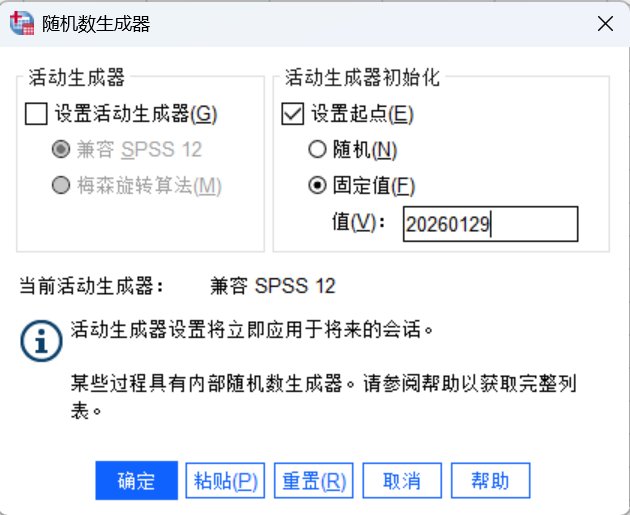
图3:设置起点 4、接着,点击上方菜单栏中的数据,然后选择“选择个案”。
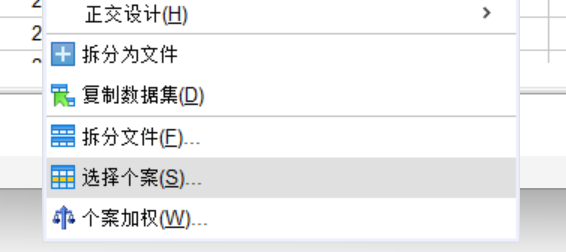
图4:选择个案 5、在选择个案的菜单中,选择“随机个案样本”。点击“样本”,根据需求选择抽样类型。若需按比例抽样,勾选“大约”,输入百分比;若需固定样本量,勾选“正好为”,输入个案数量,选择“来自前n”个个案。设置完成后点击“继续”。这里我们使用按比例抽样。
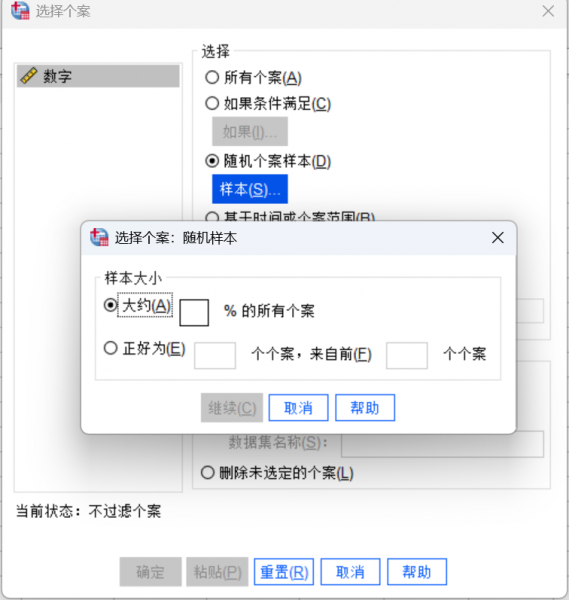
图5:随机个案样本 6、点击菜单中“确定”,SPSS就会自动标记选中的样本。完成标记后,如下图所示,在数据视图界面就会新增一列,其中“1”就代表被选中,“0”就代表未选中。
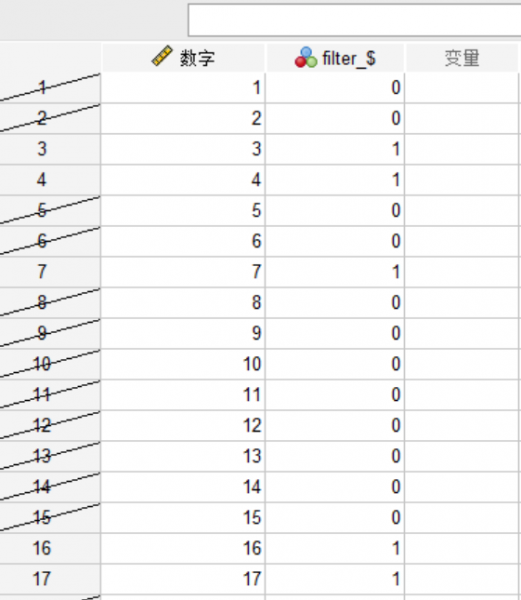
图6:查看抽样结果 以上就是使用SPSS进行随机抽样的步骤了,关键在于根据自己的需求选择按比例抽样还是固定值抽样。相信大家按照上述的步骤进行操作,掌握起来并不困难。
二、SPSS随机分组操作步骤
在SPSS中,随机分组就相对复杂一些。它大致包含了以下几个步骤:生成随机数、排序秩次以及重新编码。接下来,我将以“25个样本随机分为2组”为例,来为大家详细说明相关步骤。
1、首先为每个样本分配唯一随机数,实现随机排序。在上方菜单栏中选择转换-计算变量,在“目标变量”处输入“随机数”,再点击“函数组”,选择其中的“随机数”,并选择“RV.UNIFORM”,将其拖入“数字表达式”中,修改表达式为“RV.UNIFORM (0,1)”(这意味着生成0到1之间的均匀分布随机数),点击“确定”。
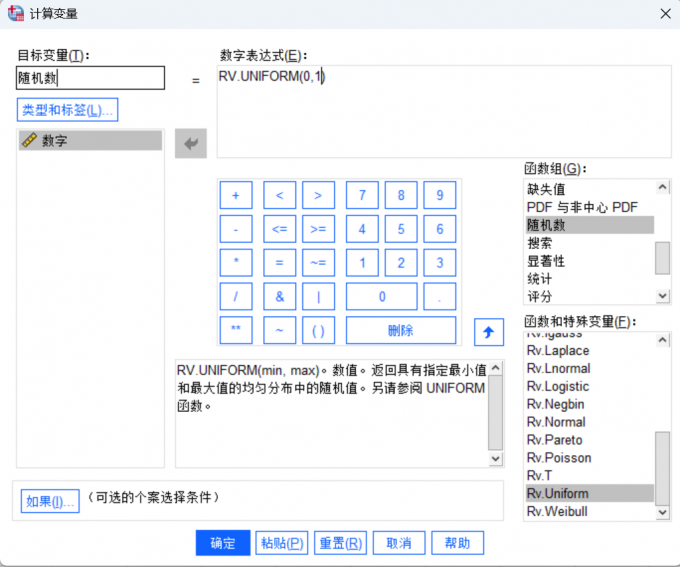
图7:选择随机数 2、如下图所示,我们可以看到数据视图新增了一个“随机数”列,每个样本对应1个随机数。
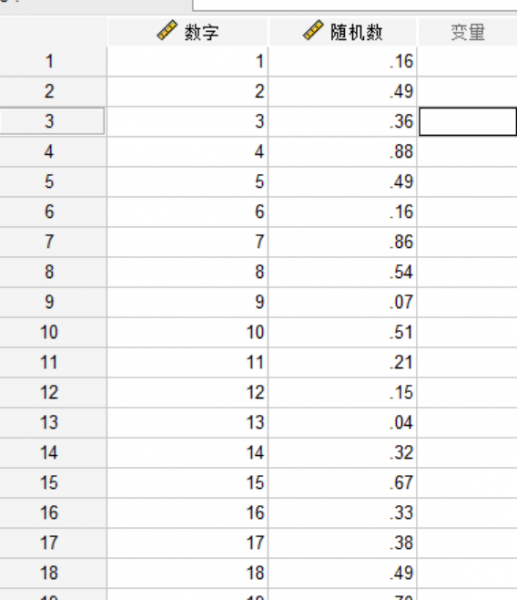
图8:生成随机数 3、接着,我们要通过排秩将随机数转化为有序秩次,为分组提供依据。在上方的菜单栏中选择转换,选择其中的“个案排秩”。
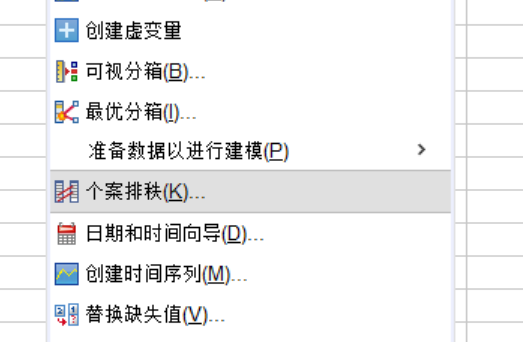
图9:选择个案排秩 4、在下图所示的菜单中,将“随机数”拖入“变量”框,其他参数保持默认,点击“确定”。
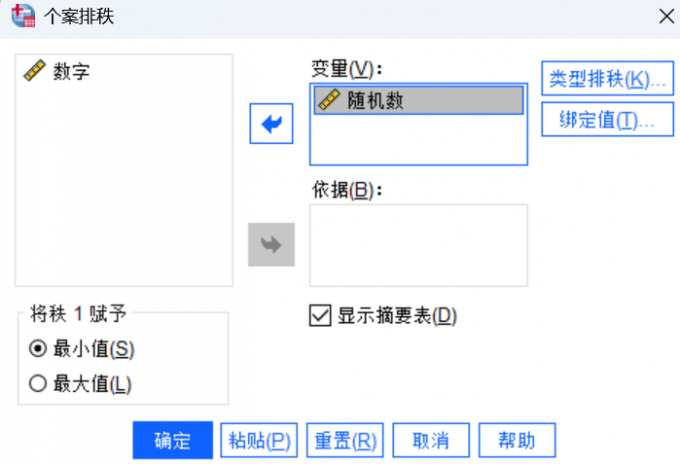
图10:变量选择随机数 5、然后,我们需要将秩次范围转化为分组标签(1组/2组)。点击上方菜单栏中的转换,选择“重新编码为不同变量”。
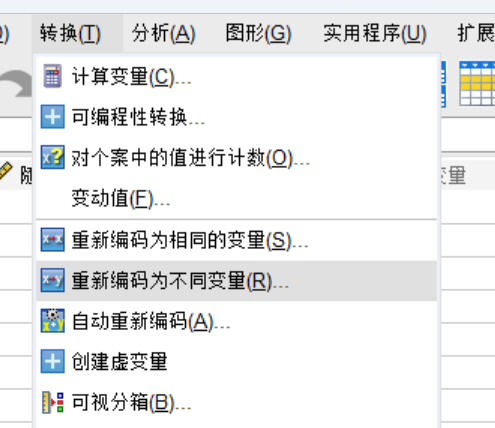
图11:重新编码为不同变量 6、将“R随机数”拖入“数值变量→输出变量”框,接着,点击“旧值和新值”来设置分组规则,我们把1-12的范围设置为第1组,13-25的范围设置为第2组,点击“添加”。
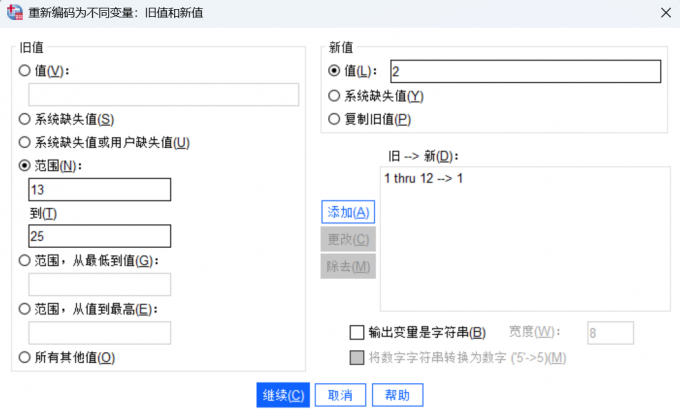
图12:设置旧值和新值 7、完成上述设置后,点击确认,SPSS将自动进行分组。如下图所示,数据页面中新增“分组”一列,其中1代表第一组,2代表第二组,而且每个样本都已分配到对应组别。
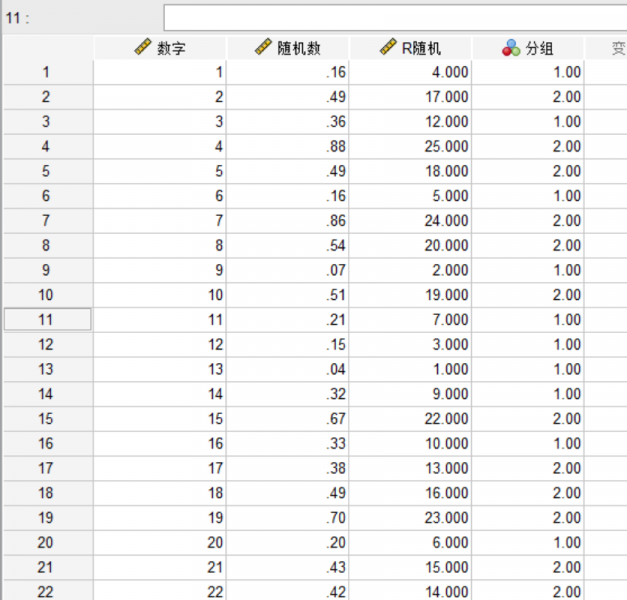
图13:分组完成 以上就是SPSS随机抽样步骤,SPSS随机分组操作步骤的全部内容了。两者的核心共性是“设定固定随机种子”,这是保证结果可重现的关键。实际应用中,随机抽样适合调查设计,随机分组适合实验设计。只要认真学习上述技巧,就能轻松应对各类随机化需求,为后续统计分析奠定可靠基础。
作者:左旋葡萄糖
展开阅读全文
︾
标签:数据分析工具,数据分析软件,随机抽样,随机数,SPSS数据分析软件
读者也访问过这里:热门文章SPSS数据分析显著性差异分析步骤 SPSS显著性差异分析结果怎么看数据的显著性差异分析主要有三种方法,分别是卡方检验、T检验和方差分析。这三种方法都有具体的数据要求:卡方检验是对多个类别的数据进行分析,T检验是对两组数据进行分析,方差分析是对多组数据进行检验。下面,小编具体说明一下SPSS数据分析显著性差异分析步骤,SPSS显著性差异分析结果怎么看。2022-01-07实践SPSS单因素方差分析之检验结果解读在《实践SPSS单因素方差分析之变量与检验方法设置》一文中,我们已经详细地演示了IBM SPSS Statistics单因素方差分析方法的变量选择以及相关的选项、对比设置。2021-01-11spss如何做显著性分析 spss显著性差异分析怎么标abc在统计分析中,显著性分析是分析相关因素之间是否存在显著影响关系的关键性指标,通过它可以说明分析结论是否由抽样误差引起还是实际相关的,可论证分析结果的准确性。下面大家一起来看看用spss如何做显著性分析,spss显著性差异分析怎么标abc。2022-03-14SPSS回归分析中的f值是什么 SPSS回归分析F值在什么范围合适回归分析中以R表示相关性程度的高低,以F评价回归分析是否有统计学的意义,使用IBM SPSS Statistics进行回归分析,可以非常快速的完成R,F的计算,并且给出回归曲线方程,那么,SPSS回归分析中f值是什么?SPSS回归分析F值在什么范围合适,本文结合实例向大家作简单的说明。2022-07-22SPSS多元logistic回归分析的使用技巧回归分析是数据处理中较为常用的一类方法,它可以找出数据变量之间的未知关系,得到较为符合变量关系的数学表达式,以帮助用户完成数据分析。2021-04-26SPSS相关性分析结果怎么看相关性分析是对变量或个案之间相关度的测量,在SPSS中可以选择三种方法来进行相关性分析:双变量、偏相关和距离。2021-04-23最新文章SPSS配对样本t检验如何操作 SPSS配对样本t检验差值不显著怎样解释T检验作为数据分析中经常会用到的一种统计方法,主要用来检验和比较数据的均值是否存在明显差异(例如我们把两个相同作物的种子放在不同的环境中进行种植和生长,比较两种环境对作物生长产生的影响)。而在进行配对样本T检验的过程中,我们既需要掌握如何正确地进行检验,又要了解在遇到数据分析问题时要如何处理。下面以SPSS为例,给大家介绍SPSS配对样本T检验如何操作,SPSS配对样本T检验差值不显著怎样解释的具体内容。2026-10-08SPSS重新编码旧值和新值怎么设置 SPSS中重新编码为其他变量怎么办在问卷数据分析中,我们经常会遇到需要把分类变量重新编码成数值、或者对反向题重新计分的需求,比如把性别重新编码成0/1变量、对李克特反向题做5→1转换。SPSS中的“重新编码为不同变量”功能可以帮我们生成新的变量,同时保留原始数据。接下来我将为大家介绍:SPSS重新编码旧值和新值怎么设置,SPSS中重新编码为其他变量怎么办的相关内容。2026-10-08SPSS模型摘要和参数估算值的区别 SPSS模型摘要怎么看数据分析结果SPSS不仅提供了丰富的数据研究分析工具,还能运算出很多有用的数据表格,比如模型摘要、个案处理摘要、参数估计值等。这些表格的作用各不相同,在不同的研究课题中,发挥着重要的作用。理解这些表格的作用,将有助于数据的准确分析,接下来我们会介绍SPSS模型摘要和参数估算值的区别,SPSS模型摘要怎么看数据分析结果的相关内容。2026-10-08SPSS中的QQ图是什么意思 SPSS中PP图和QQ图有什么区别QQ图是判断一组数据是否近似正态分布的可视化工具。它的思路很简单:先把样本数据从小到大排序,再把这些“实测分位数”和理论上同位置的正态分布分位数一一对应画成散点图。如果数据服从正态分布,这些点就会大致落在一条从左下角到右上角的对角线上;如果偏离对角线,就说明分布形态和正态有差距。P-P图和QQ图目的相同,都是检验正态性,但两者坐标轴的含义不同、对异常部位的关注点也不一样。接下来我将为大家介绍:SPSS中的QQ图是什么意思,SPSS中PP图和QQ图有什么区别的相关内容。2026-10-08SPSS怎么输入比值数据 SPSS比值用什么方法计算在SPSS的数据处理过程中,我们经常会遇到需要处理比值的情况。比值数据既可以由两个原始变量相除得到后再进行分析,也可以直接利用SPSS的功能对两个变量进行统计描述。接下来我将为大家介绍:SPSS怎么输入比值数据,SPSS比值用什么方法计算的相关内容。2026-10-08SPSS数据逆向化处理怎么操作 SPSS逆向指标如何正向化对于经常需要与数据分析和处理打交道的小伙伴来说,数据逆向化处理大家应该不会感到陌生。因为在数据分析的过程中,数据指标的增减方向也会影响最终数据结果的判读,但是如果将两个方向相反的指标放在一起进行解读,就会出现错误的数据分析结果(例如将学习的效率与玩游戏频率二者进行解读,就会出现错误的结果)。所以数据逆向化就是将这部分数据进行统一标准的操作(统一将数值转换为数越大越好的指标)。下面以SPSS为例,给大家介绍SPSS数据逆向化处理怎么操作,SPSS逆向指标如何正向化的具体内容。2026-10-08读者也喜欢这些内容:
-
SPSS怎么生成随机数字表 SPSS随机化分组方法
在做项目研究时,我们可能要做一些随机抽样或将数据的顺序打乱,在这种情况下,其实我们可以用SPSS的计算功能,生成一些随机数。SPSS有很多与随机相关的函数可以用,比如可以指定最小值、最大值的均匀分布、符合正态分布的数值等,用起来还是很方便的。接下来,我们会介绍SPSS怎么生成随机数字表,SPSS随机化分组方法的相关内容。...
阅读全文 >
-
SPSS因子载荷矩阵怎么做 SPSS因子载荷矩阵怎么得出
在自然科学中,人们喜欢对事物进行分类和归总,为什么呢?因为分类可以帮助展示事物的区别,归总又可以凸显事物的共性。在统计学中,这种分类和归总的思想对进行数据分析有极大的帮助,例如今天要涉及的对于学生综合素质的分析,评价一个人应是从多个维度的,可是在面对语文、数学、英语、体育、社会活动等多项标准,怎么样才能做到公平公正地综合分析呢?这就要运用到下面介绍的因子载荷矩阵分析。以下是关于SPSS因子载荷矩阵怎么做,SPSS因子载荷矩阵怎么得出的相关内容。...
阅读全文 >
-
SPSS箱式图怎么看极端值 SPSS中箱式图如何描述数据分析结果
箱式图是SPSS中一种常用的图形,它能直观呈现数据的四分位数、中位数等,我们可以在数据预处理等场景中用到它。掌握箱式图极端值的识别方法,能让数据解读更专业严谨。接下来我将为大家介绍:SPSS箱式图怎么看极端值,SPSS中箱式图如何描述数据分析结果的相关内容。...
阅读全文 >
-
SPSS线性关系怎么检验 SPSS如何绘制线性关系图
在进行数据分析的过程中,变量间的线性关系检验是回归分析、相关性分析的前置步骤。线性关系检验的结果,决定了变量是否适合进行后续线性建模,可视化的线性关系图则能让分析结论更易理解和落地。接下来我将为大家介绍:SPSS线性关系怎么检验,SPSS如何绘制线性关系图的相关内容。...
阅读全文 >
-

 400-8765-888
 kefu@makeding.com